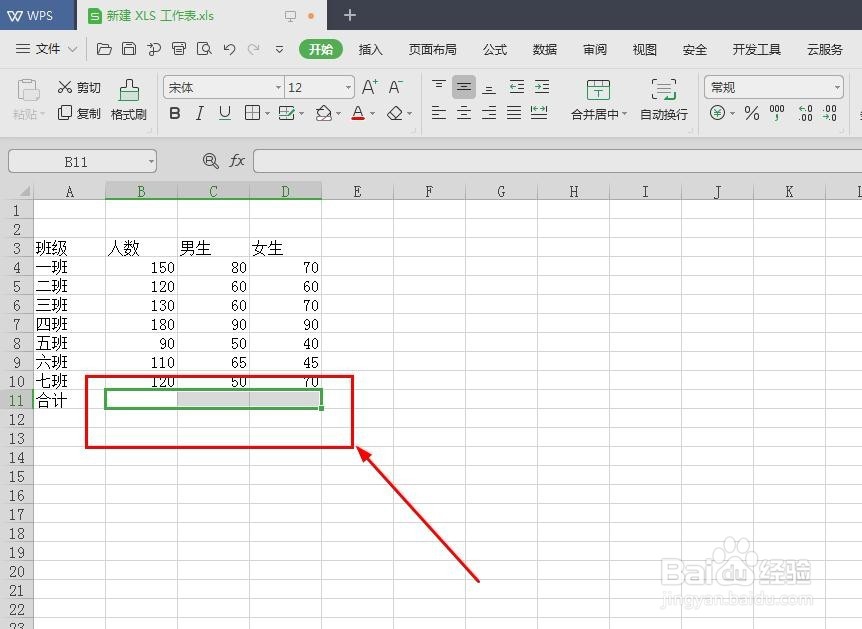
1、打开表格,以最新版本为例,这是我们要进行求和的表格,有很多列

2、在第一列末端,我们写上合计,如图所示

3、选中合计后面几列,如图所示
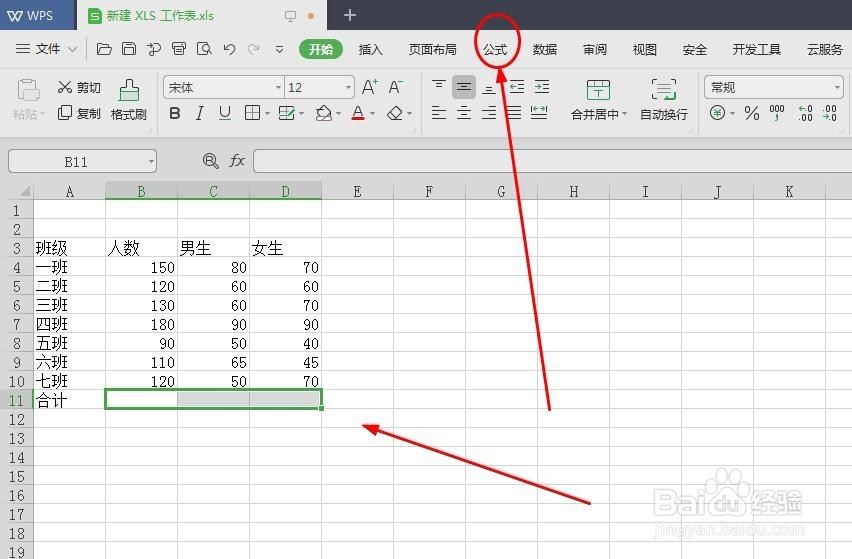
4、点击导航栏上部的公式,如图箭头所示
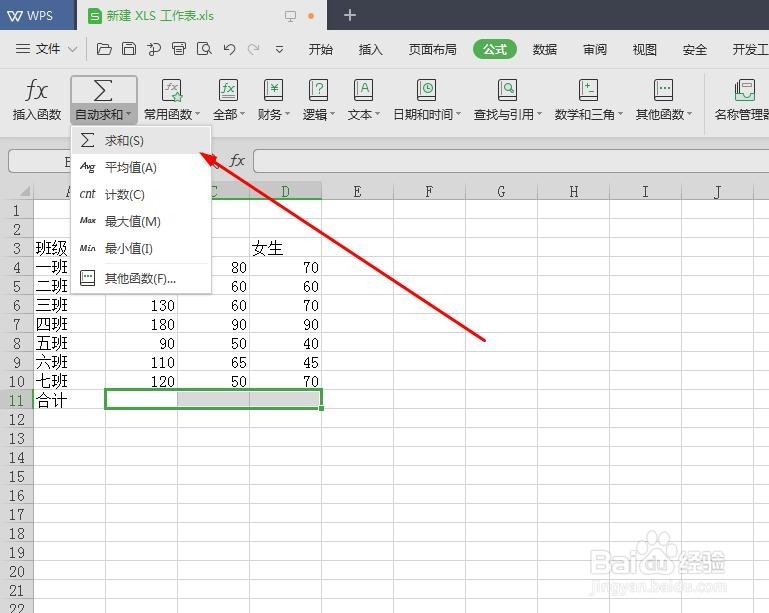
5、点开公式界面,有求和的图表,如图所示

6、点开后,点击求和,如图所示
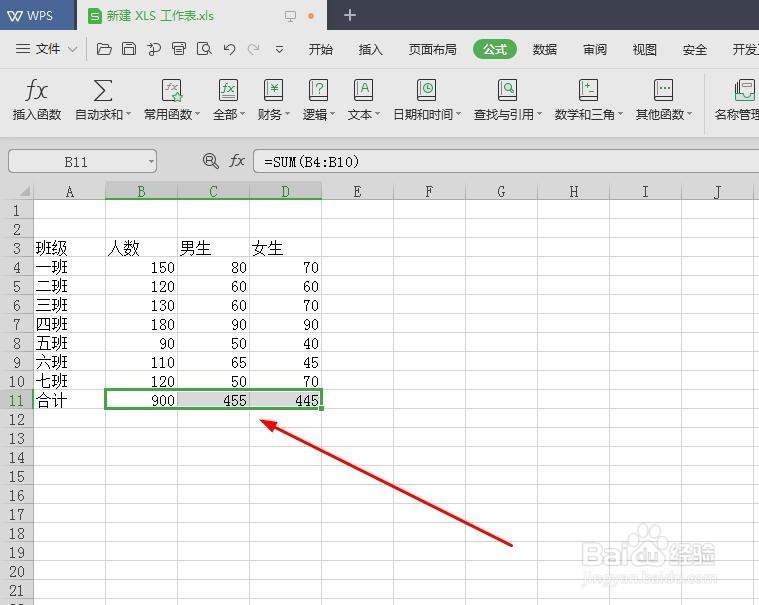
7、这便是把每个列的和求出来了,效果如图所示
时间:2026-04-23 17:35:52
1、打开表格,以最新版本为例,这是我们要进行求和的表格,有很多列
2、在第一列末端,我们写上合计,如图所示
3、选中合计后面几列,如图所示
4、点击导航栏上部的公式,如图箭头所示
5、点开公式界面,有求和的图表,如图所示
6、点开后,点击求和,如图所示
7、这便是把每个列的和求出来了,效果如图所示
