怎么隐藏WPS2019文档的批注

 时间:2026-05-08 23:13:56

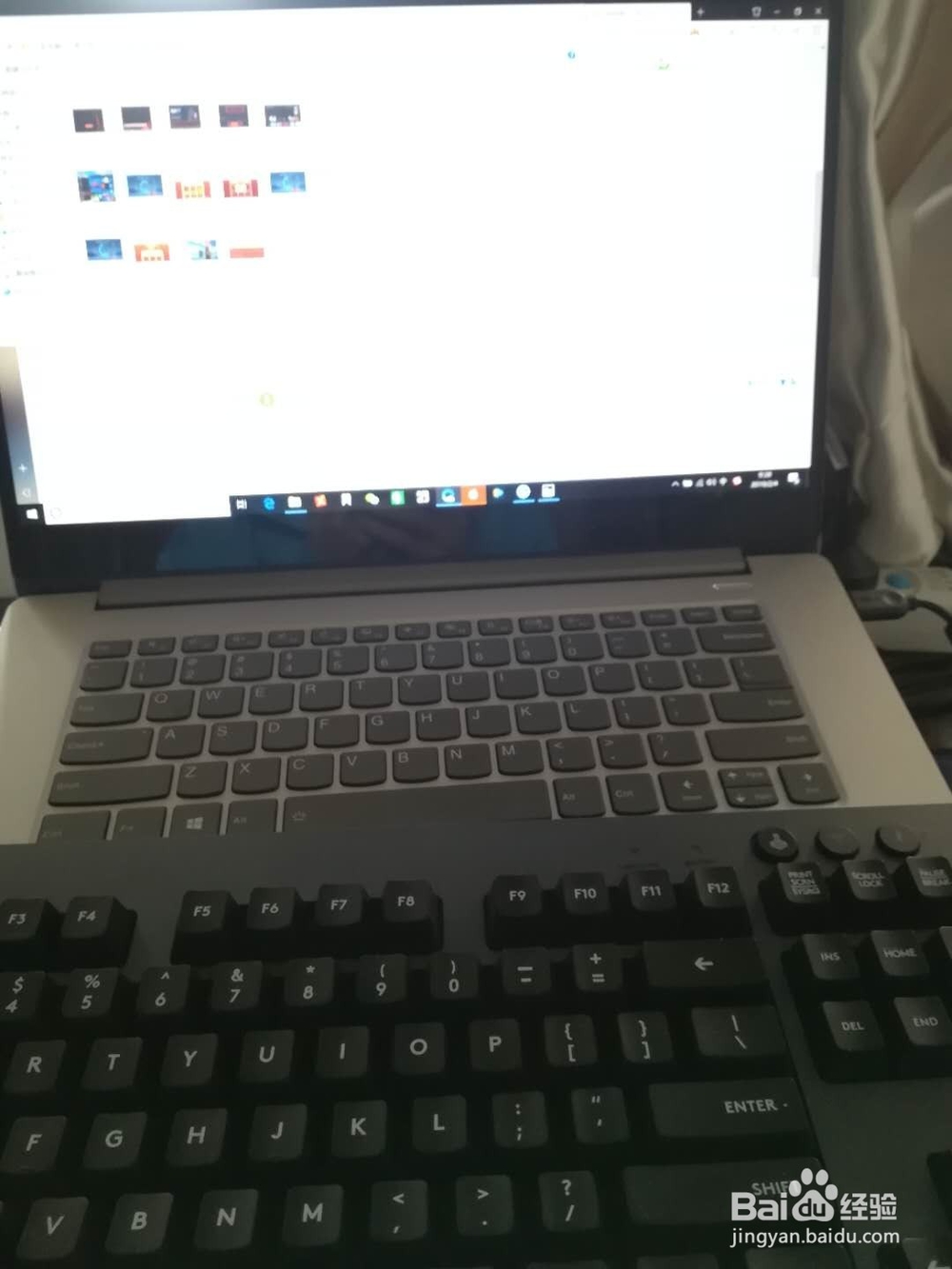
1、第一步就是打开你的电脑,如图所示。

怎么隐藏WPS2019文档的批注

2、第二步就是,点击电脑上的WPS2019软件,进行打开,如图所示。

怎么隐藏WPS2019文档的批注

3、第三步,打开WPS2019之后,选择需要打开的文档,如图所示。

怎么隐藏WPS2019文档的批注

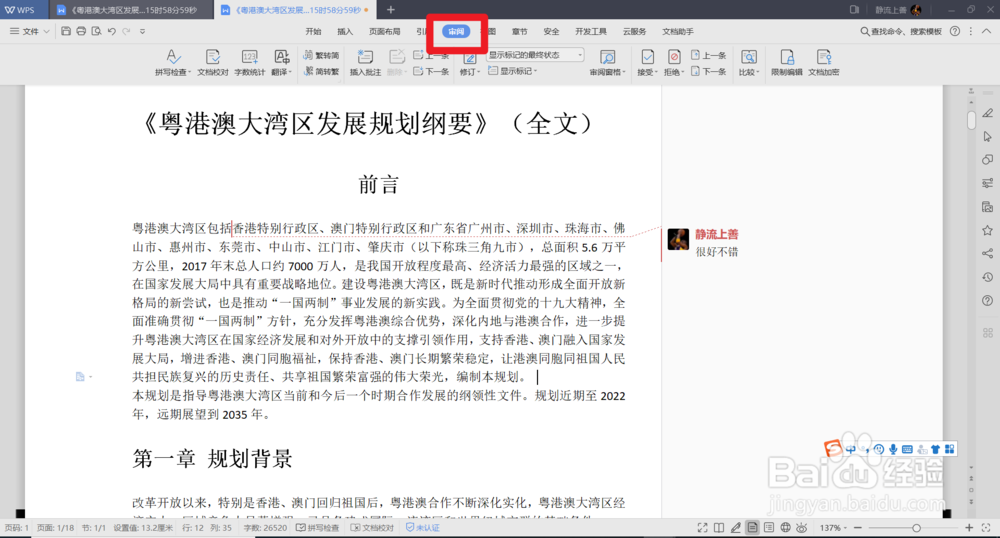
4、第四步,点击上边的“审阅”大菜单,如图所示。

怎么隐藏WPS2019文档的批注

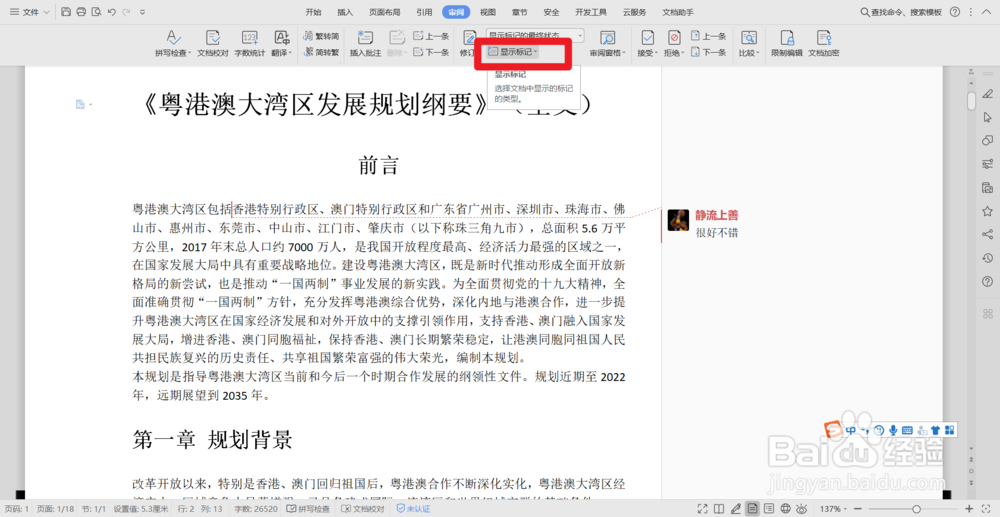
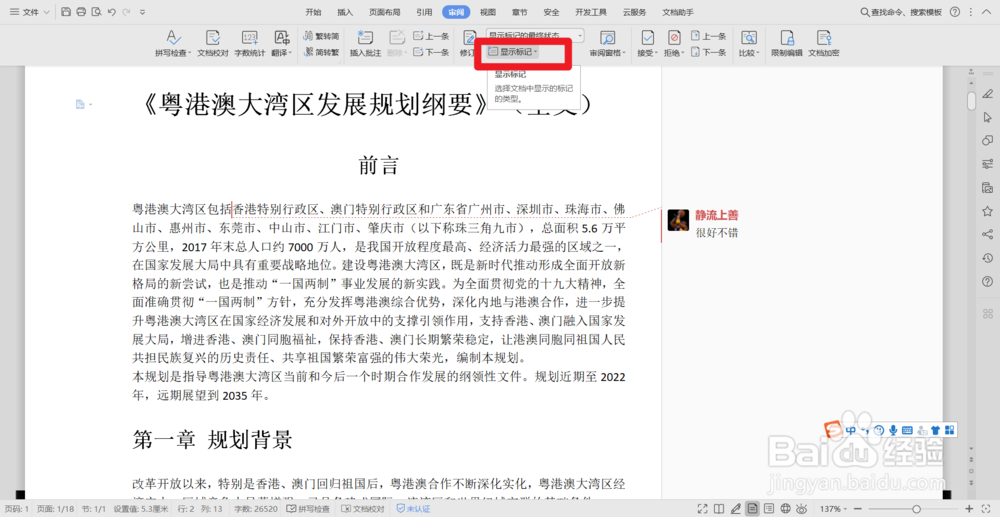
5、第五步,点击“审阅”之后,点金它下面小菜单“显示标记”,如图所示。

怎么隐藏WPS2019文档的批注

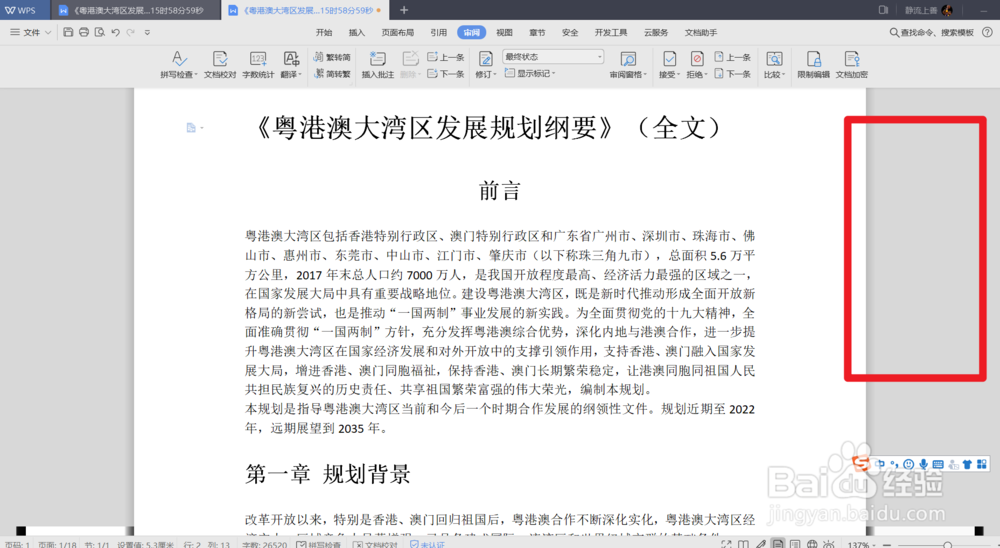
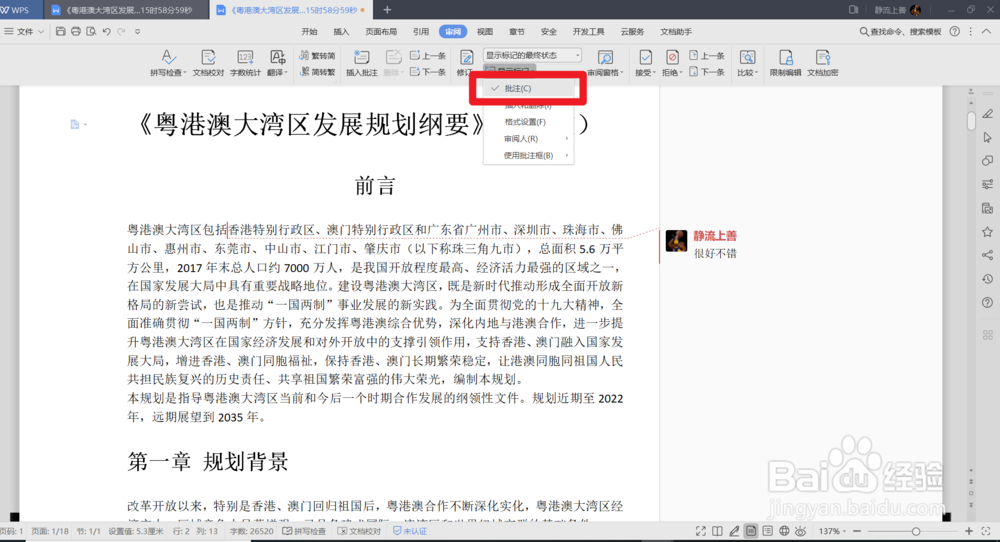
6、第六步,我们可以看到在“显示标记”的下拉列表中的“批注”前面有一个对号,表示显示批注,如果我们再次点击它即可把“批注”隐藏起来,如图一二所示。
怎么隐藏WPS2019文档的批注

7、好的,以上就是关于怎么隐藏WPS2019文档的批注的操作步骤,你学会了吗?
怎么隐藏WPS2019文档的批注

怎么隐藏WPS2019文档的批注

  • 企业员工素质培训要怎么做
  • 怎么启用Word文档的限制编辑功能
  • 怎么给pdf加密 acrobat保护pdf不许打印修改复制
  • 2007版Word插入文字时吞掉后面的文字怎么办
  • pdf文件怎样删除其中错误的一页
  • 热门搜索
    怎么才能让女人怀孕 未知暗殿怎么走 清远旅游攻略景点必去 漂移板怎么玩 旅游论文 阳朔旅游 俄罗斯旅游景点 张家界大峡谷景区 太原旅行社旅游报价 中国饮食文化的特点