图文详解在word中如何双面打印文档

 时间:2024-10-12 13:46:21

1、打开一篇文档,文档中有2页,如果采用双面打印就能有效地节约纸张。

图文详解在word中如何双面打印文档

2、单击“文件”菜单选项卡,在弹出的下拉菜单中选择“打印”,将为弹出“打印”信息界面。

图文详解在word中如何双面打印文档

3、在打印信息界面中单击“单面打印”右侧的黑色箭头,在弹出的子菜单中选择“手动双面打印”。

图文详解在word中如何双面打印文档

4、在选择了“手动双面打印”后,单击“打印”按钮,此时打印机会打印文档中的奇数页。

图文详解在word中如何双面打印文档

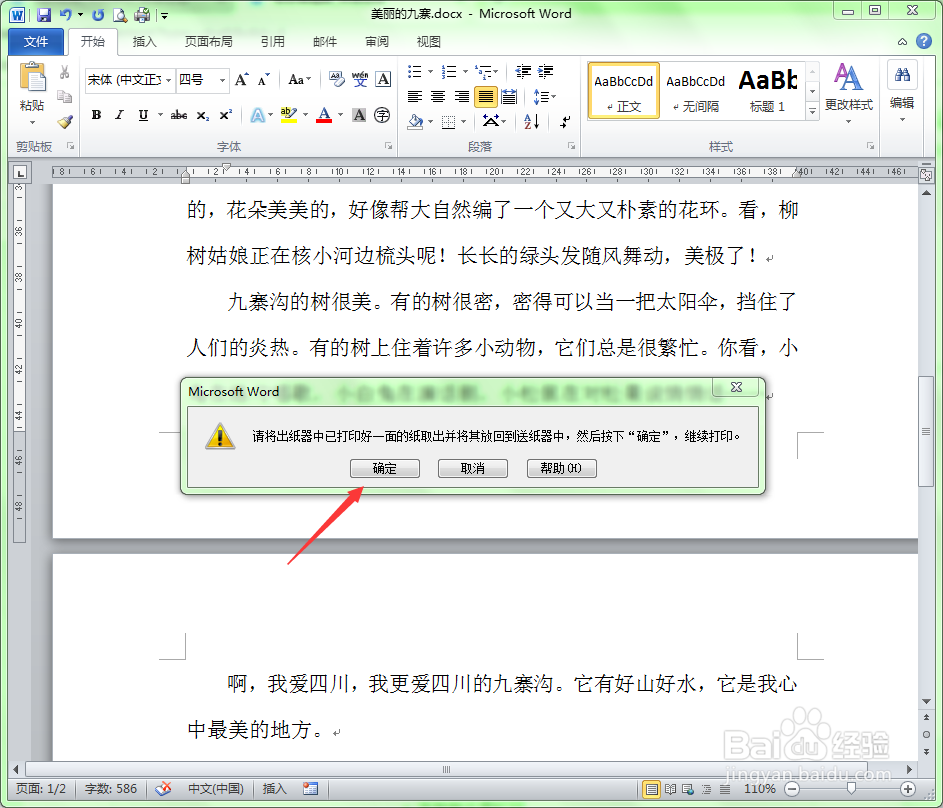
5、此时电脑上会弹出下面的对话框,在打印机还没打印完前千万别单击“确定“按钮。等打印将文档中的奇数页打印完后,取出刚打印的纸张,注意别翻转上下面,将取出的纸在水平方向上旋转180度后再放入打印机送纸器中。

图文详解在word中如何双面打印文档

6、单击”确定“按钮即可继续打印文档的偶数页。这样就完成了手动双面打印文档的操作。
图文详解在word中如何双面打印文档
  • Word文档怎么设置双面打印
  • 怎样在word里快速实现双面打印
  • word双面打印怎么设置
  • Word怎么设置双面打印
  • WORD文档中,如何设置打印的手动双面打印?
  • 热门搜索
    什么网站看电影不卡 壮志凌云的意思 什么牛奶营养价值高 香港什么药值得买 有什么好看的动画片吗 mistake是什么意思 小赤佬是什么意思 定型喷雾什么牌子好 为美好的世界献上祝福第一季 风炮什么牌子好