如何用ps做促销图片广告?

 时间:2026-02-16 19:10:35

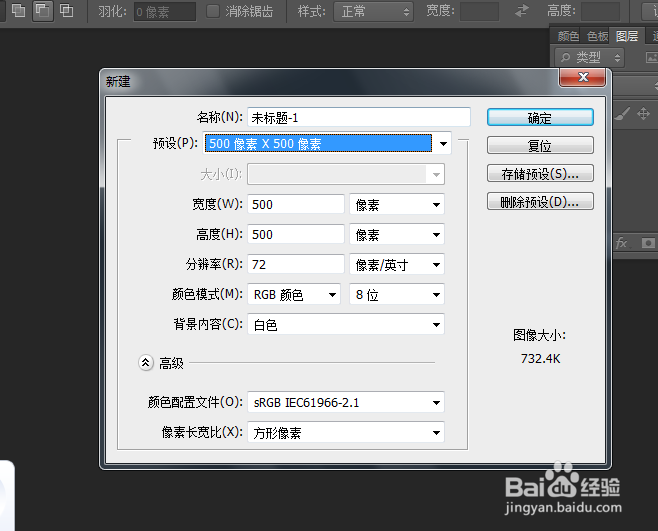
1、首先创建一个,500×500像素,分辨率为72,背景为白色的空白文件,
如何用ps做促销图片广告?

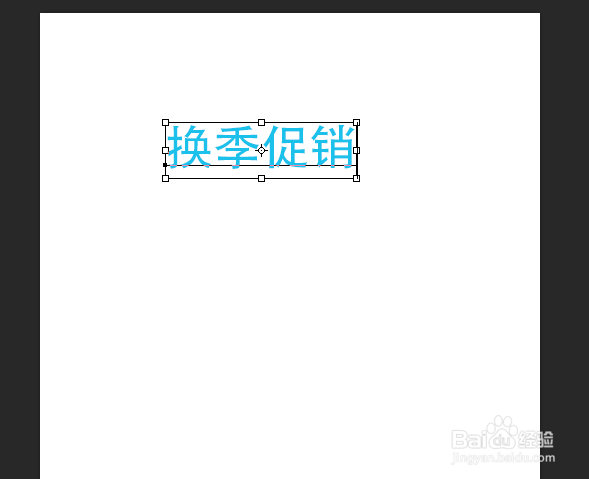
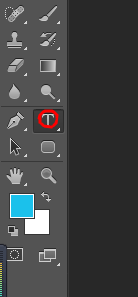
2、点击左边菜单里的文字工具,选择颜色为蓝色,字体为,微软黑体,在空白图片上,打上“换季促销,”,
如何用ps做促销图片广告?

如何用ps做促销图片广告?

如何用ps做促销图片广告?

3、按CTRL的加t键,调节字的大小,直到自己满意为止,

如何用ps做促销图片广告?

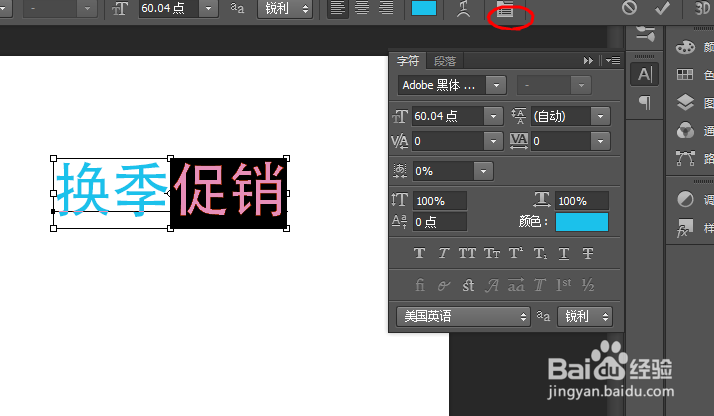
4、点击右侧菜单下面的fx键调出面板菜单,里面选择工具,调节字体的上下高度,,

如何用ps做促销图片广告?

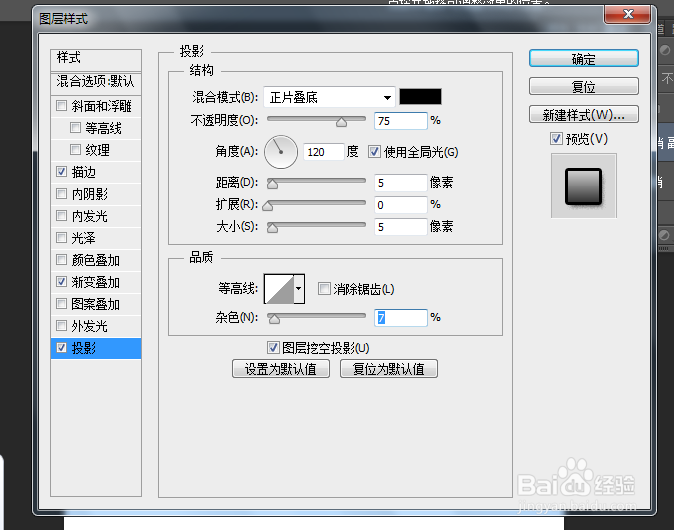
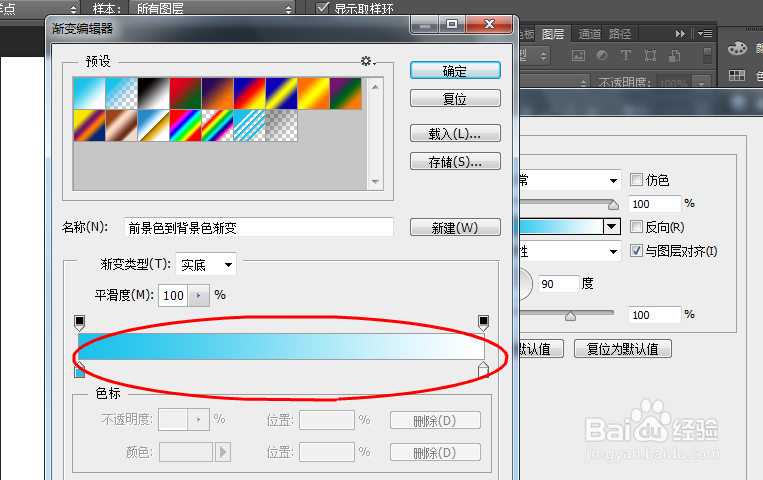
5、为了增加效果,我们要给字描边,并且增加一些,渐变的特效效果,

如何用ps做促销图片广告?

如何用ps做促销图片广告?

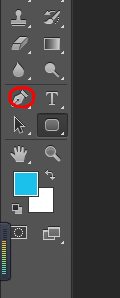
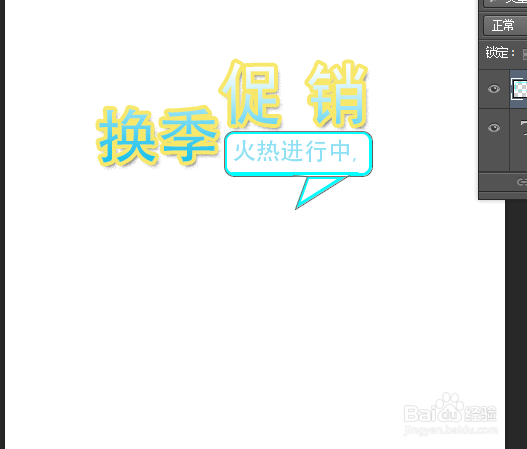
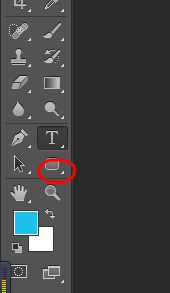
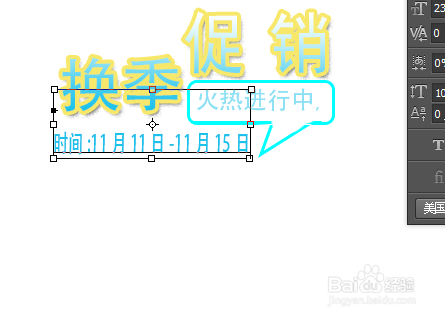
6、点击右侧菜单的形状工具,在,要下面拉出一个圆角方框,并且用钢笔工具拉出小尖角,在方框内打字,火热进行中,
如何用ps做促销图片广告?

如何用ps做促销图片广告?

如何用ps做促销图片广告?

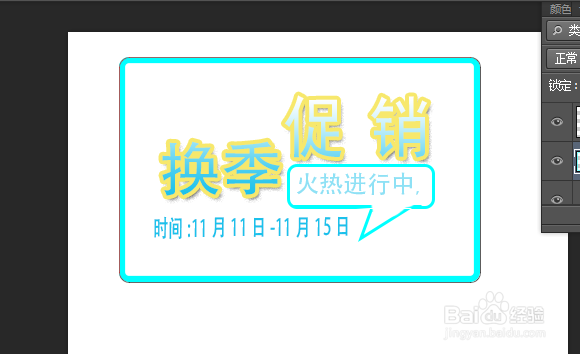
7、在小箭头下面打上,促销的时间,11月11日------11月15日,再次点击,形状工具,把整个字面都用圆角方框,框定,颜色设定为蓝色,这样一个促销的小广告牌就做好了,如果是网店,我们直接可以调用到网页上。
如何用ps做促销图片广告?

如何用ps做促销图片广告?

  • ps如何制作图片的步骤
  • 用Photoshop制作钟表
  • PS如何绘制优惠券
  • 如何用PS设置自己想要的颜色
  • Photoshop怎么设计手机图标#校园分享#
  • 热门搜索
    火锅鱼的做法 宫保鸡丁家常做法 紫菜汤的做法 柚子怎么剥皮 正方体怎么画 木耳做法 讳怎么读 really怎么读 姜撞奶的做法 菠萝包的做法