1、打开ps软件;
2、打开素材图片;

2、选择一种颜色对比比较强的单色通道,并复制通道;
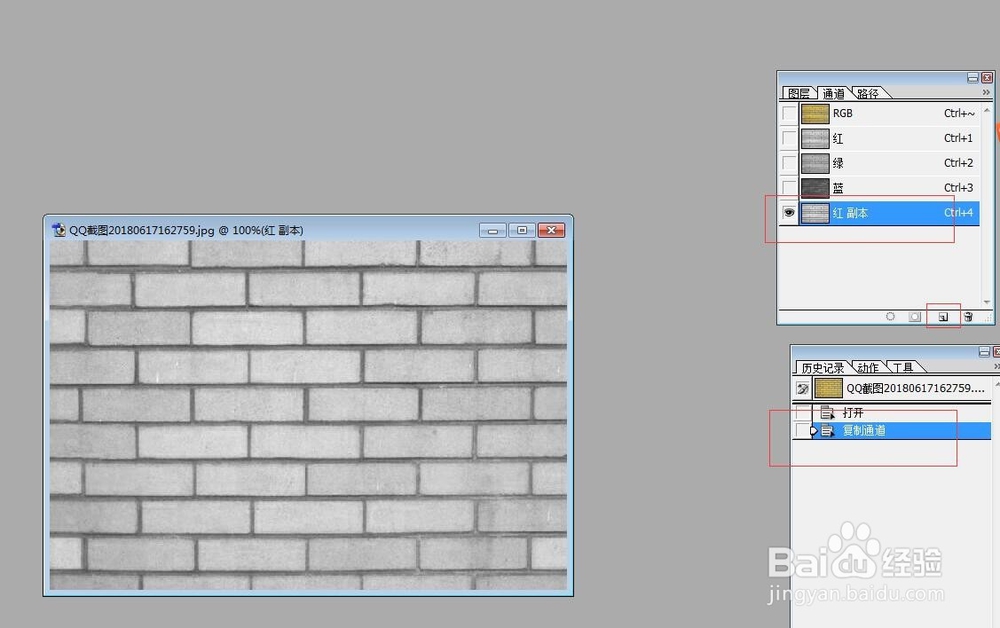
3、选择"图像"--“调整”--“阈值”,使其黑白分明;
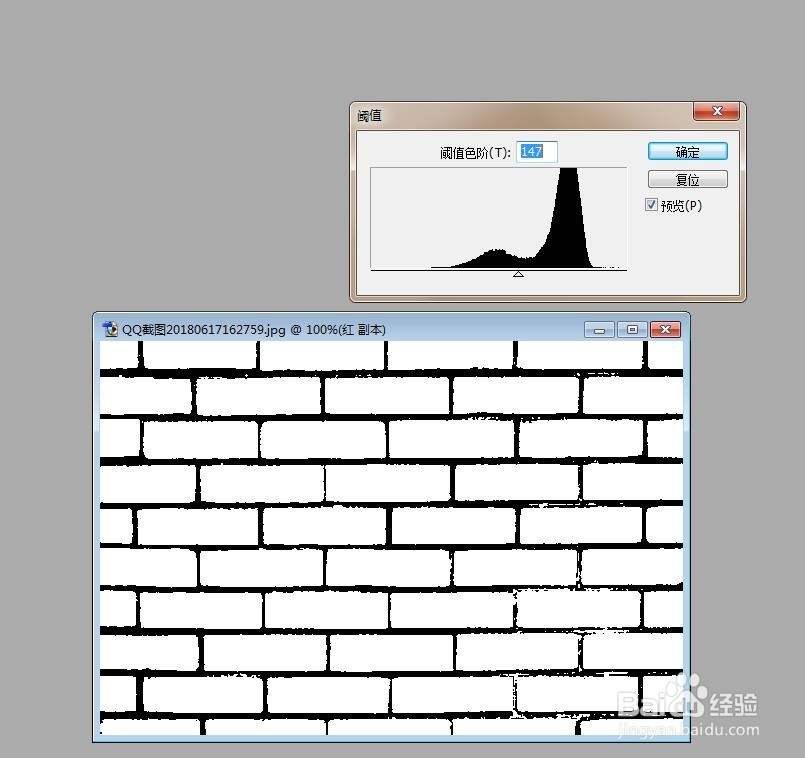
4、选择"图像"---"调整”--“反相”(或是Ctrl+I),则黑白色颠倒;

5、回到图层中,选择"文字工具",在图片中书写文字;
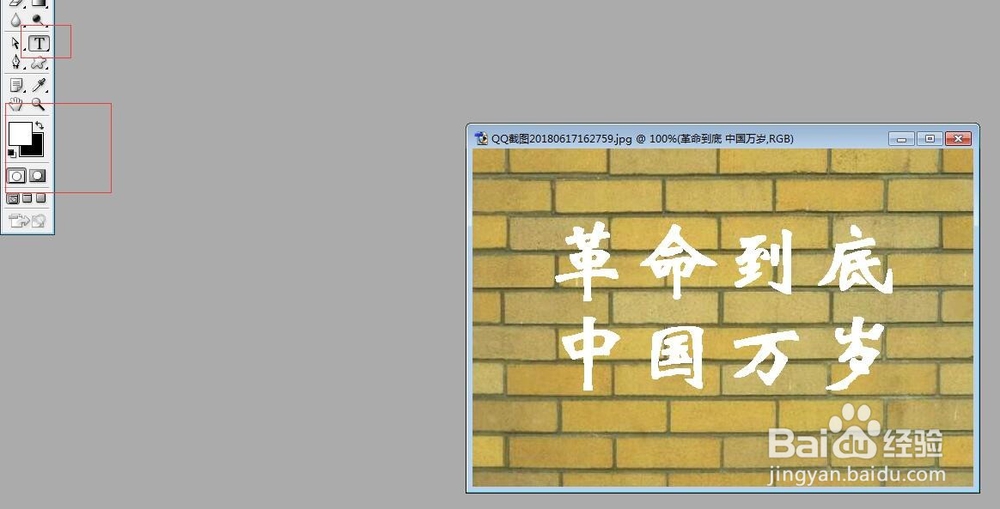
6、右键图层,选择"像素化图层";

7、回到"通道"面板中,选择"将通道作为选区";
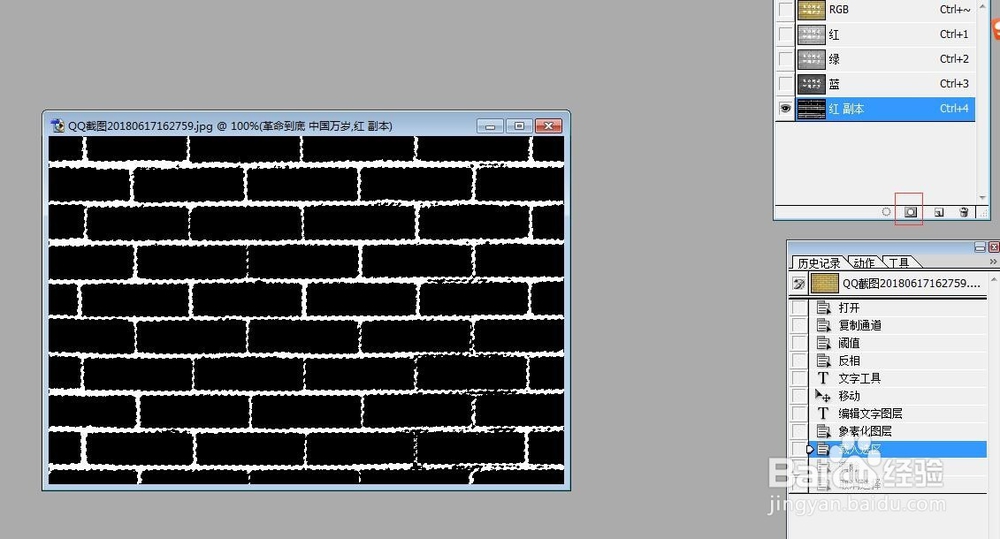

8、回到图层中,点击Delete删除选区;

9、如上图所示,文字则完美的贴合到墙上。
时间:2026-05-03 06:04:47
1、打开ps软件;
2、打开素材图片;
2、选择一种颜色对比比较强的单色通道,并复制通道;
3、选择"图像"--“调整”--“阈值”,使其黑白分明;
4、选择"图像"---"调整”--“反相”(或是Ctrl+I),则黑白色颠倒;
5、回到图层中,选择"文字工具",在图片中书写文字;
6、右键图层,选择"像素化图层";
7、回到"通道"面板中,选择"将通道作为选区";
8、回到图层中,点击Delete删除选区;
9、如上图所示,文字则完美的贴合到墙上。
