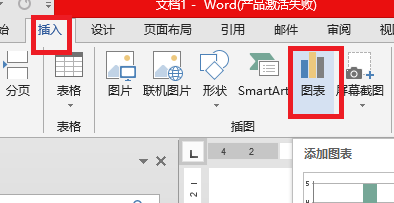
1、首先,打开你的文档,点击上面的【插入】,选择插图选项组里的【图表】。
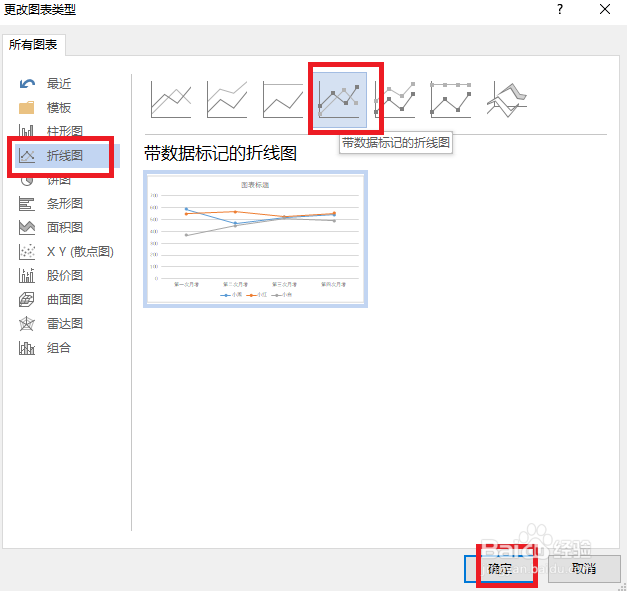
2、这时,弹出插入图表对话框。选择合适的图表,例如【折线图】-【带数据标记的折线图】。点击【确定】。
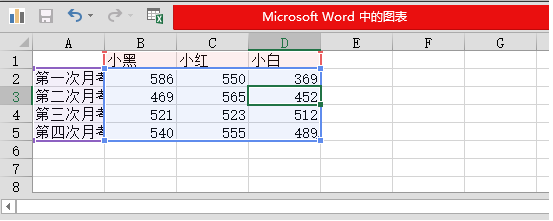
3、这时,图表就会插入到文档中,并且上面还有提供输入数据的表格。

4、根据实际情况输入数据。关闭表格。
5、这时,你就可以看到图表出来了。

6、点击【图表标题】,输入正确的图表标题。这样,一个图表就编辑完成了。


时间:2026-04-24 14:23:41
1、首先,打开你的文档,点击上面的【插入】,选择插图选项组里的【图表】。
2、这时,弹出插入图表对话框。选择合适的图表,例如【折线图】-【带数据标记的折线图】。点击【确定】。
3、这时,图表就会插入到文档中,并且上面还有提供输入数据的表格。
4、根据实际情况输入数据。关闭表格。
5、这时,你就可以看到图表出来了。
6、点击【图表标题】,输入正确的图表标题。这样,一个图表就编辑完成了。
