1、打开WPS演示文稿,依次点击“插入”-“形状”,在下拉框中选择“圆柱形”。

2、按住“Ctrl键”,用鼠标拖动圆柱形复制一个。

3、选中第一个圆柱形,点击“填充”,选择一个淡一点的颜色。

4、将第二个圆柱形调整一下高度,设置“橙色”填充,无轮廓。

5、框选两个圆柱形,在“对齐”选项中选择“左右居中”、“底端对齐”。

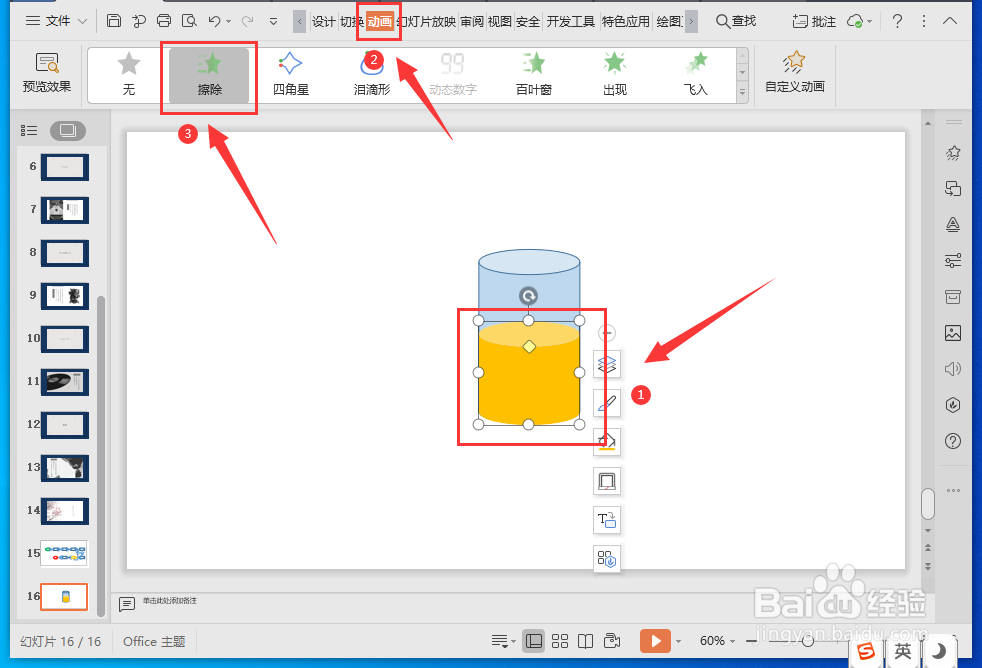
6、选中橙色的圆柱形,点击“动画”,选择“擦除”。
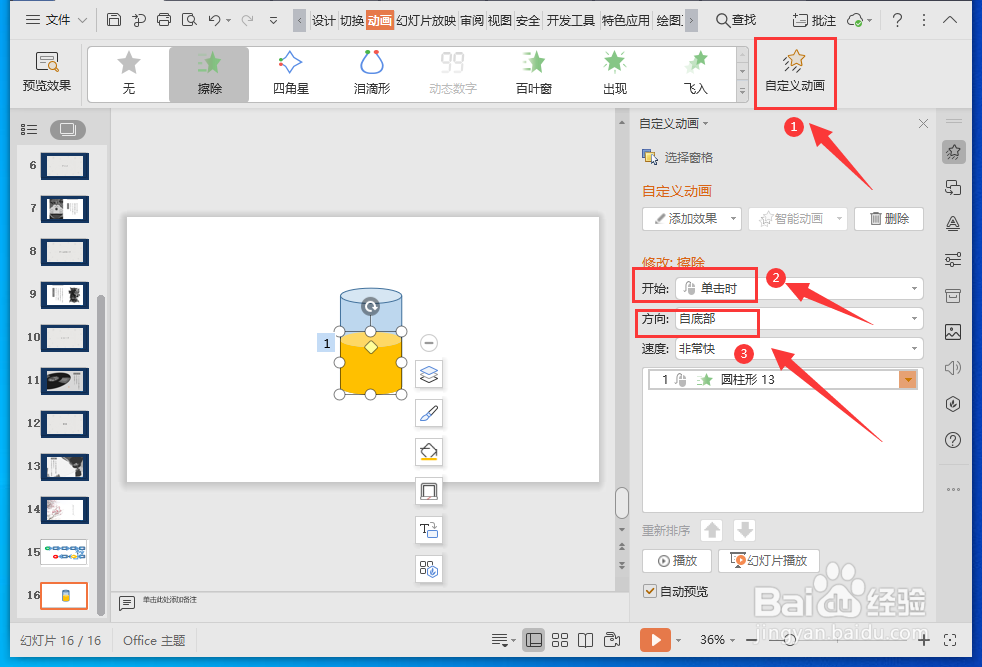
7、点击“自定义动画”,设置“开始”为“单击时”,“方向”为“自底部”,这样在幻灯片放映时就会显示容器水面上升的效果了
时间:2026-05-03 15:21:12
1、打开WPS演示文稿,依次点击“插入”-“形状”,在下拉框中选择“圆柱形”。
2、按住“Ctrl键”,用鼠标拖动圆柱形复制一个。
3、选中第一个圆柱形,点击“填充”,选择一个淡一点的颜色。
4、将第二个圆柱形调整一下高度,设置“橙色”填充,无轮廓。
5、框选两个圆柱形,在“对齐”选项中选择“左右居中”、“底端对齐”。
6、选中橙色的圆柱形,点击“动画”,选择“擦除”。
7、点击“自定义动画”,设置“开始”为“单击时”,“方向”为“自底部”,这样在幻灯片放映时就会显示容器水面上升的效果了
