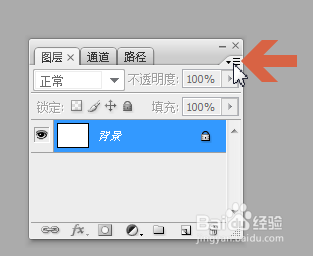
1、点击图层面板中下图所示的菜单按钮。
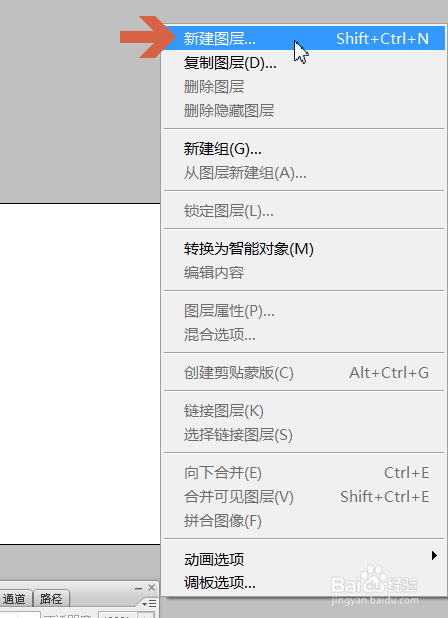
2、弹出菜单后,点击菜单中的【新建图层】。
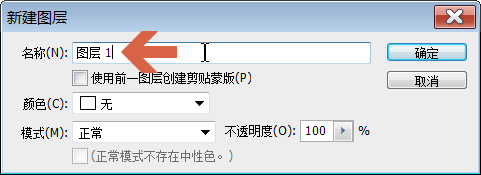
3、点击后会弹出新建图层对话框(也可以按键盘的Shift+Ctrl+N组合键打开这个对话框),对话框中可以为新建的图层命名。
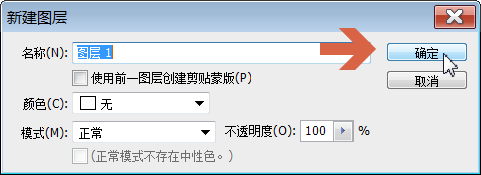
4、确定图层名称后,点击【确定】按钮。
5、这样,图层面板中就会新建一个上述图层。
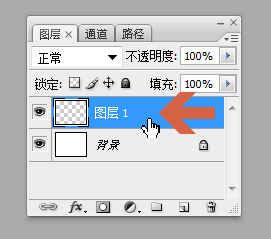
6、如果想快速建立新图层,不需要自定义图层名称,可以点击下图所示的新建图层按钮。
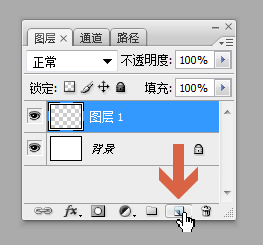
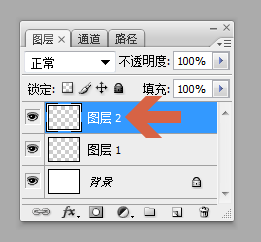
7、点击新建图层按钮后,Photoshop会立刻新建一个图层,自动按默认设置为新图层命名,不会弹出新建图层对话框。
时间:2026-04-21 16:33:58
1、点击图层面板中下图所示的菜单按钮。
2、弹出菜单后,点击菜单中的【新建图层】。
3、点击后会弹出新建图层对话框(也可以按键盘的Shift+Ctrl+N组合键打开这个对话框),对话框中可以为新建的图层命名。
4、确定图层名称后,点击【确定】按钮。
5、这样,图层面板中就会新建一个上述图层。
6、如果想快速建立新图层,不需要自定义图层名称,可以点击下图所示的新建图层按钮。
7、点击新建图层按钮后,Photoshop会立刻新建一个图层,自动按默认设置为新图层命名,不会弹出新建图层对话框。
