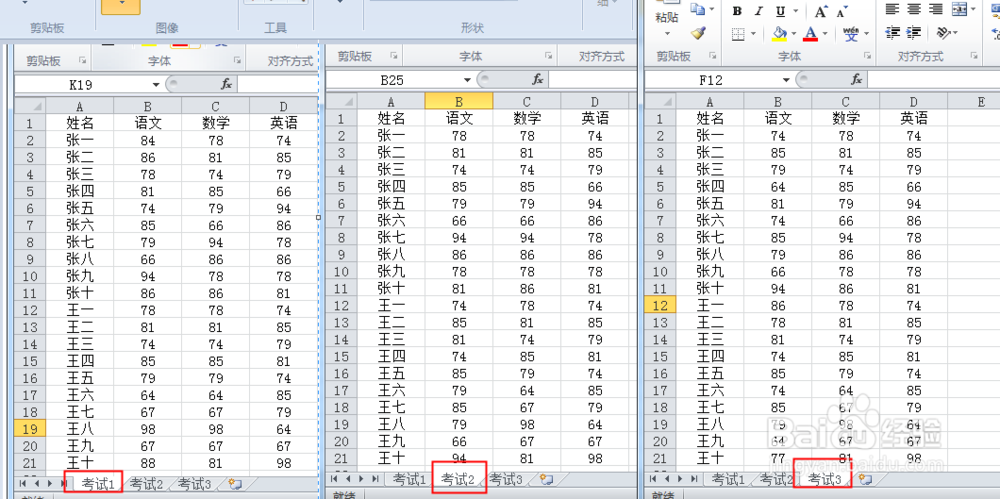
1、打开数据表,一共三个。
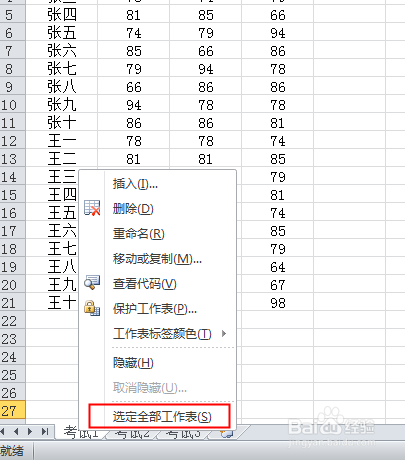
2、在任意一个工作表名称上右击,点击选定全部工作表。
3、看三个工作表都变成了选定状态了。

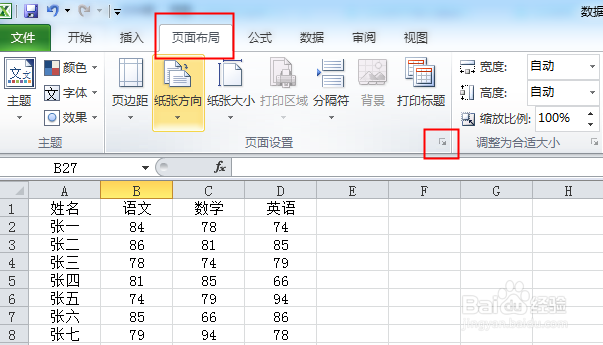
4、点击页面布局,页面设置右边的箭头。
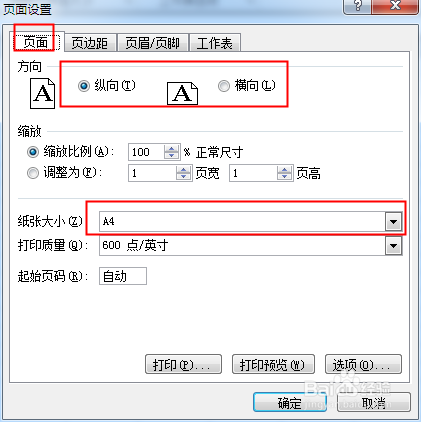
5、弹出对话框,点击页面,设置好纸张方向,调整好纸张大小。
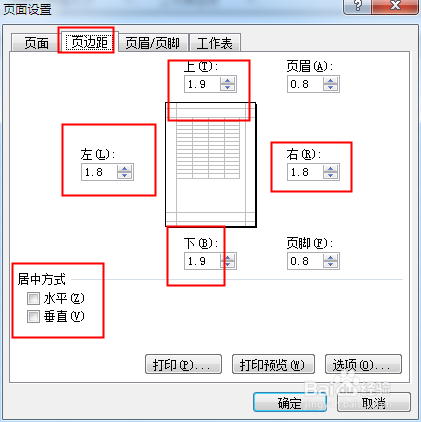
6、点击页边距,设置好上下左右边距,勾选居中方式可以都选上,确定。
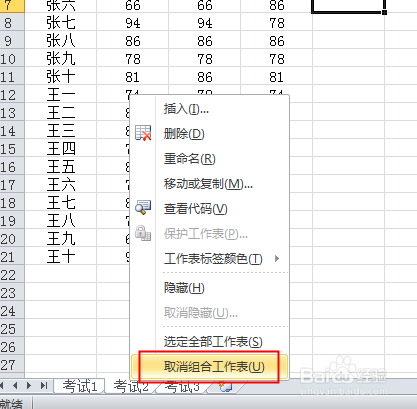
7、在工作表名单右击,点击取消组合工作表。
8、看三个工作表一次性设置完成。

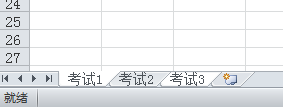
9、看下图,考试1和考试3被选定,而考试2没有。在选定工作时可以按住Ctrl键,点击要选定的表格,就可以任意选择工作表了。
时间:2026-04-23 20:16:51
1、打开数据表,一共三个。
2、在任意一个工作表名称上右击,点击选定全部工作表。
3、看三个工作表都变成了选定状态了。
4、点击页面布局,页面设置右边的箭头。
5、弹出对话框,点击页面,设置好纸张方向,调整好纸张大小。
6、点击页边距,设置好上下左右边距,勾选居中方式可以都选上,确定。
7、在工作表名单右击,点击取消组合工作表。
8、看三个工作表一次性设置完成。
9、看下图,考试1和考试3被选定,而考试2没有。在选定工作时可以按住Ctrl键,点击要选定的表格,就可以任意选择工作表了。
