altium designer 如何创建指定层的圆形区域

 时间:2024-10-16 15:25:32

1、开始需要在altium designer软件上创建一个PCB文件

altium designer 如何创建指定层的圆形区域

2、然后点击上方工具栏的“Place”点击“Full Circle”画一个圆形边框

altium designer 如何创建指定层的圆形区域

3、将边框放置在指定层,这里演示放置在“Top Overlay”也就是顶层的丝印层

altium designer 如何创建指定层的圆形区域

4、画出任意一个大小圆形,这里只是边框

altium designer 如何创建指定层的圆形区域

5、然后点击上方工具栏的“Tools”选择下面的“Convert”然后选择“Create Region from Selected Primitives”创建所选区域

altium designer 如何创建指定层的圆形区域

6、这样就完成了一个“Top Overlay”层的区域创建

altium designer 如何创建指定层的圆形区域

7、双击这个区域可以设置为不同的PCB层

altium designer 如何创建指定层的圆形区域

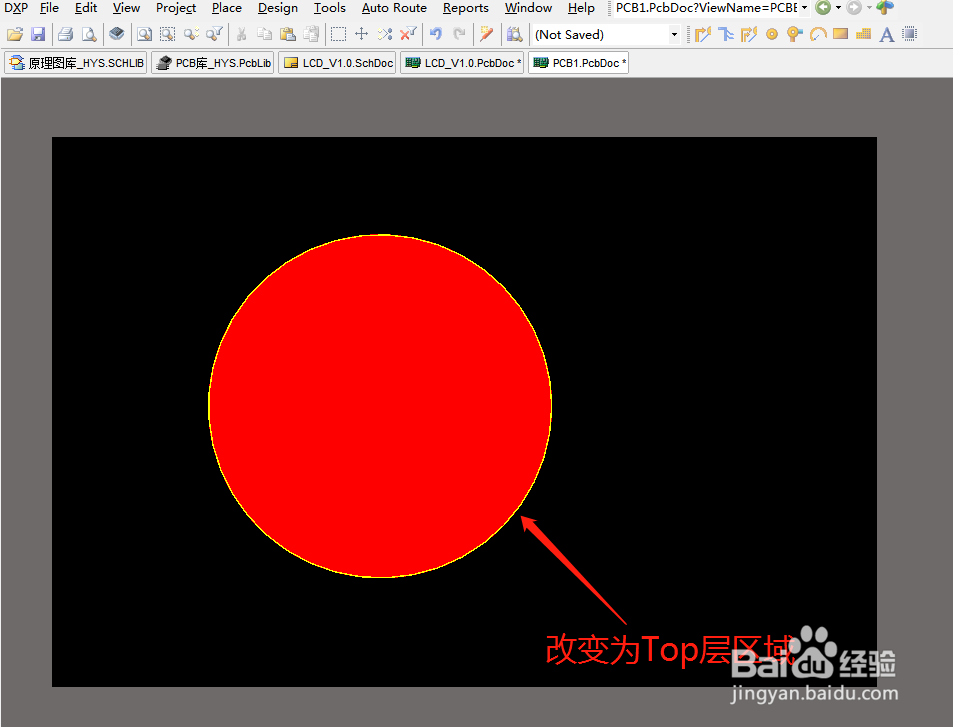
8、例如可以设置为“Top”层区域

altium designer 如何创建指定层的圆形区域
  • AD完成PCB布线之后,如何对电路板进行覆铜
  • Altium Designer(AD)原理图中如何实现栅格设置
  • AD15怎么快速修改栅格大小
  • AltiumDesigner的PCB尺寸单位怎么改成公制毫米
  • Altium Designer 18中对原理图进行编译的方法
  • 热门搜索
    菊花茶怎么泡 陪读期间发生了性怎么切 脑震荡怎么办 怎么做肉丸子 内热怎么调理 怎么蒸鸡蛋羹 etc怎么激活安装图解 驾照记分周期怎么算 锦鲤怎么分公母 阿特兹怎么样