1、打开ps软件,新建文件。

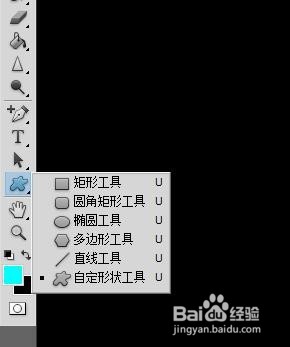
2、在左侧工具栏中选择多边形工具。
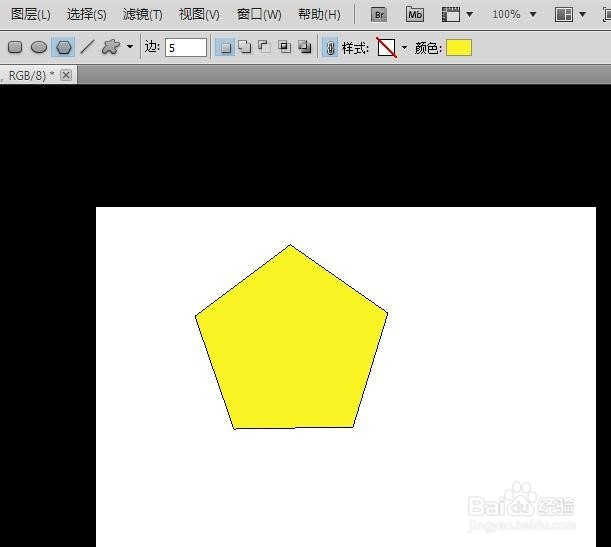
3、将多边形边数选为5,颜色选为黄色,并绘制出一个五边形。
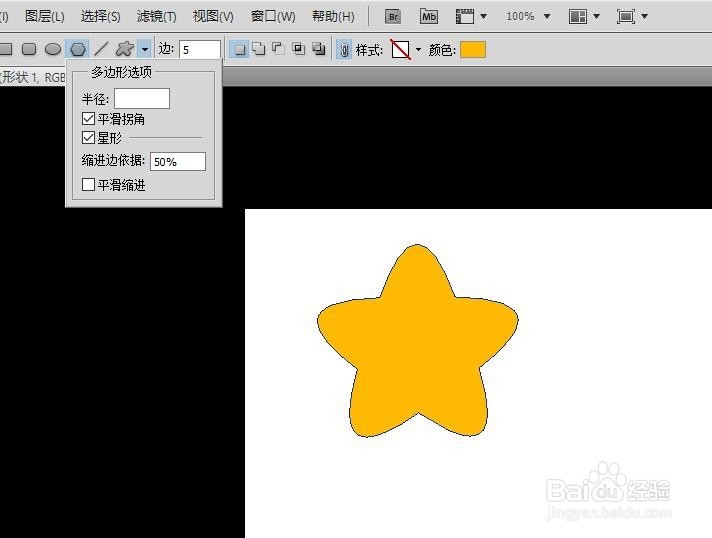
4、在边的设置中,勾选平滑拐角,同时查看五边形状态。
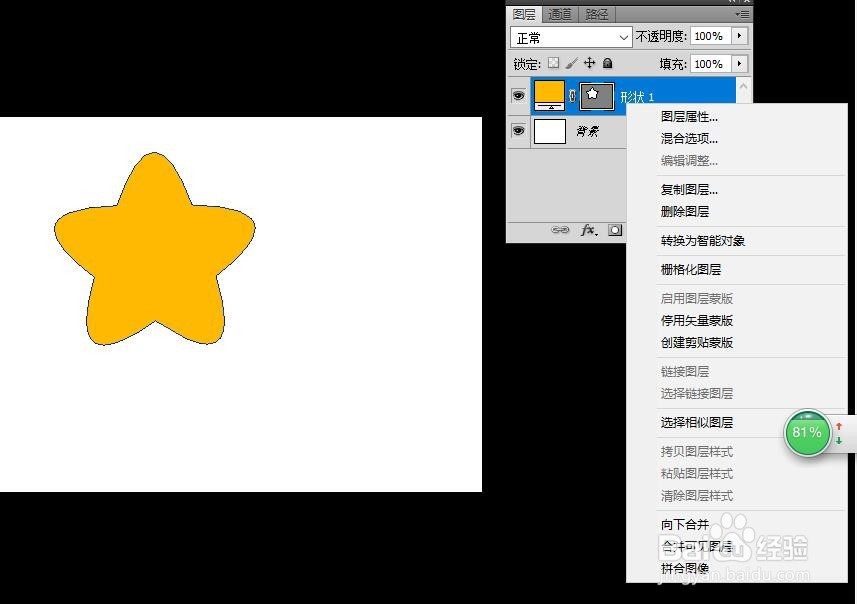
5、选中并右击新图层,选择混合选项按钮。
6、在对话框中,勾选投影、外发光、斜面浮雕、等高线和描边按钮,点击确定。

7、查看制作的星星效果并保存。

时间:2026-05-09 09:33:24
1、打开ps软件,新建文件。
2、在左侧工具栏中选择多边形工具。
3、将多边形边数选为5,颜色选为黄色,并绘制出一个五边形。
4、在边的设置中,勾选平滑拐角,同时查看五边形状态。
5、选中并右击新图层,选择混合选项按钮。
6、在对话框中,勾选投影、外发光、斜面浮雕、等高线和描边按钮,点击确定。
7、查看制作的星星效果并保存。
