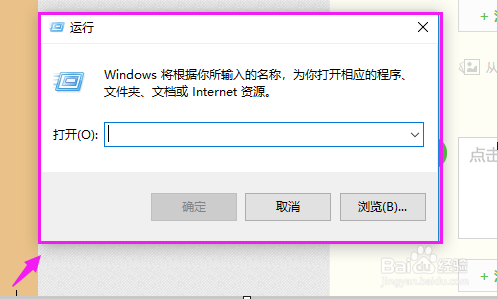
1、Win10系统光驱不能读盘怎么办,我们直接按下键盘的【win+R】调出运行下,如图。
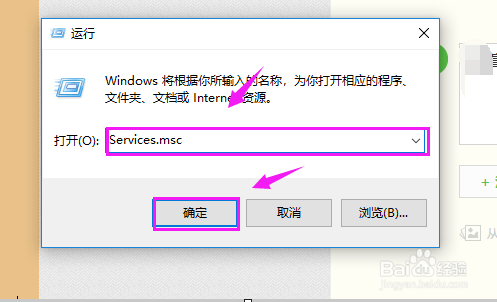
2、接着小编运行的打开里输入【Services.msc】,点【确定】下,如图。
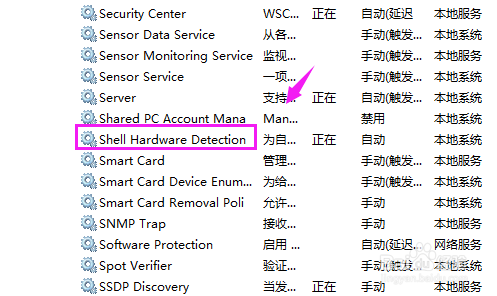
3、接着我们就找到【Shell Hardware Detection】,双击下它,如图。
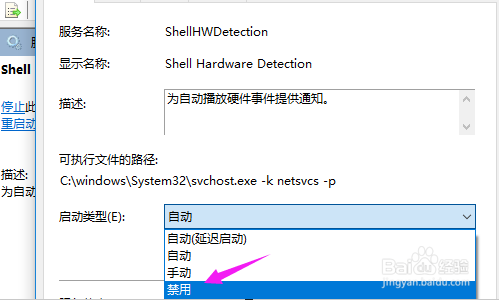
4、接着我们【启动类型】设置为【禁用】,如图。
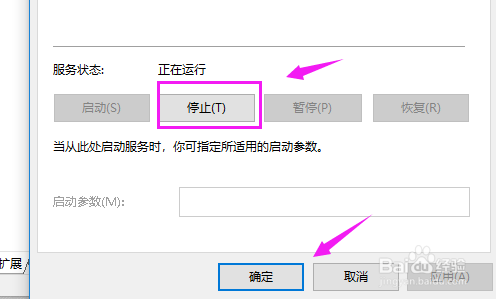
5、接着我们服务状态,点下【停止】后点【确定】,如图。
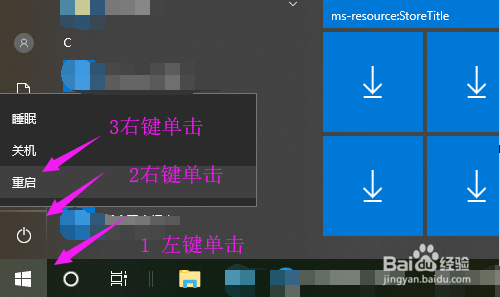
6、最后我们点win10图标,选择【电源/重启】就解决问题了,如图。
时间:2026-04-25 06:33:19
1、Win10系统光驱不能读盘怎么办,我们直接按下键盘的【win+R】调出运行下,如图。
2、接着小编运行的打开里输入【Services.msc】,点【确定】下,如图。
3、接着我们就找到【Shell Hardware Detection】,双击下它,如图。
4、接着我们【启动类型】设置为【禁用】,如图。
5、接着我们服务状态,点下【停止】后点【确定】,如图。
6、最后我们点win10图标,选择【电源/重启】就解决问题了,如图。
