苹果Mac版Word 2019如何设置默认横向纸张页面

 时间:2024-10-13 07:08:07

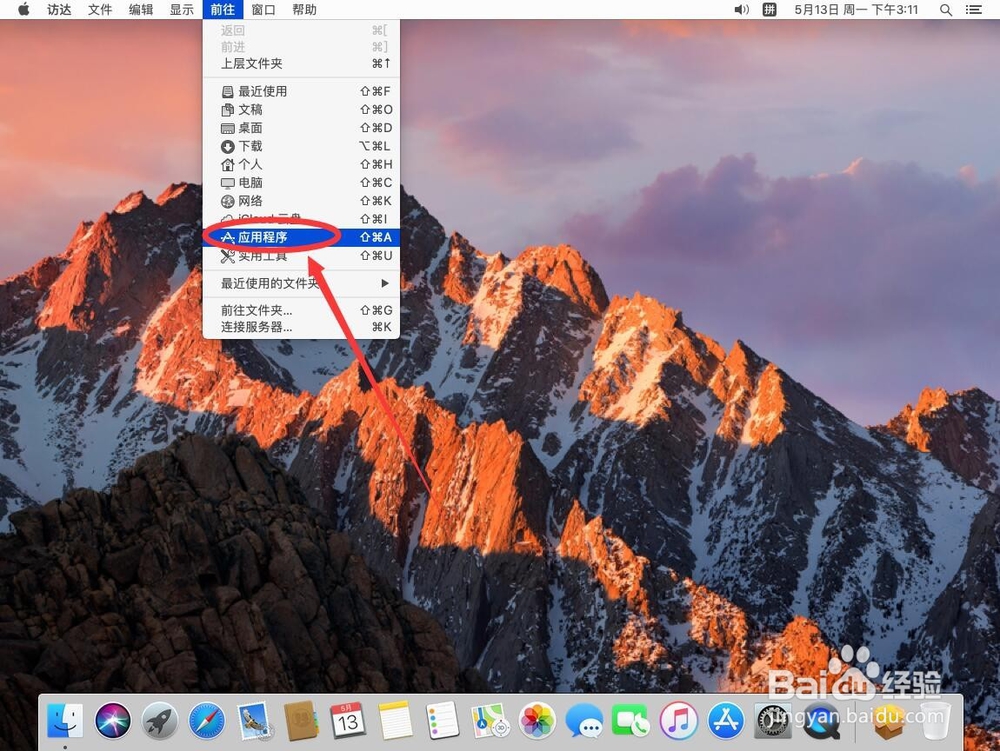
1、点击屏幕顶部工具栏上的“前往”

苹果Mac版Word 2019如何设置默认横向纸张页面

2、在打开的菜单中,选择“应用程序”

苹果Mac版Word 2019如何设置默认横向纸张页面

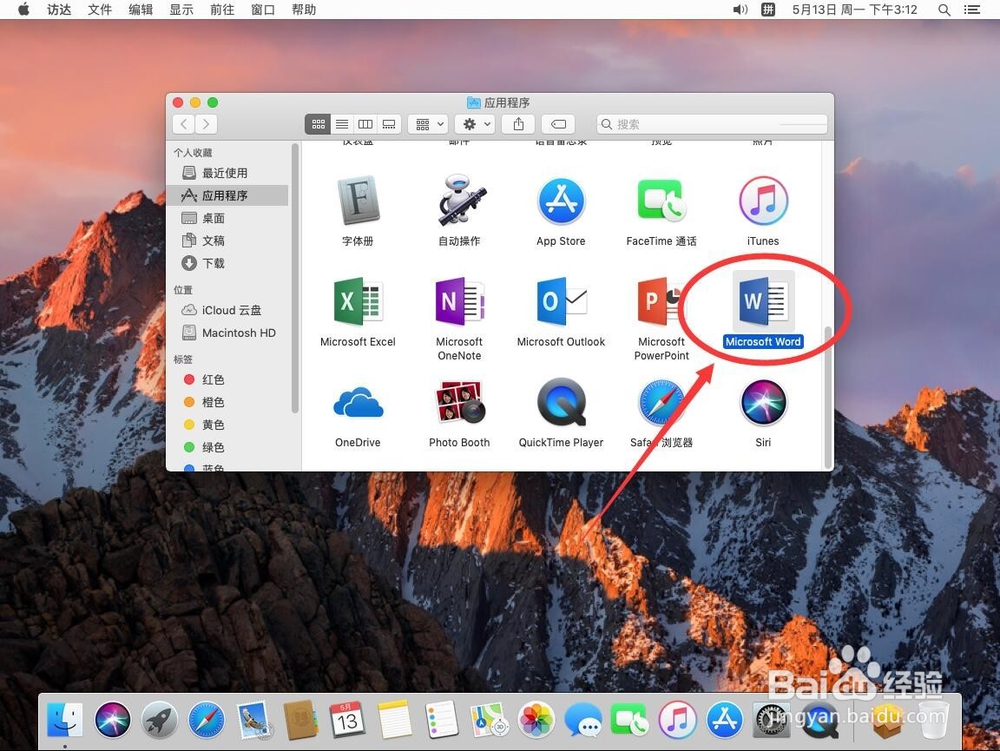
3、打开应用程序后,双击“Microsoft Word”打开

苹果Mac版Word 2019如何设置默认横向纸张页面

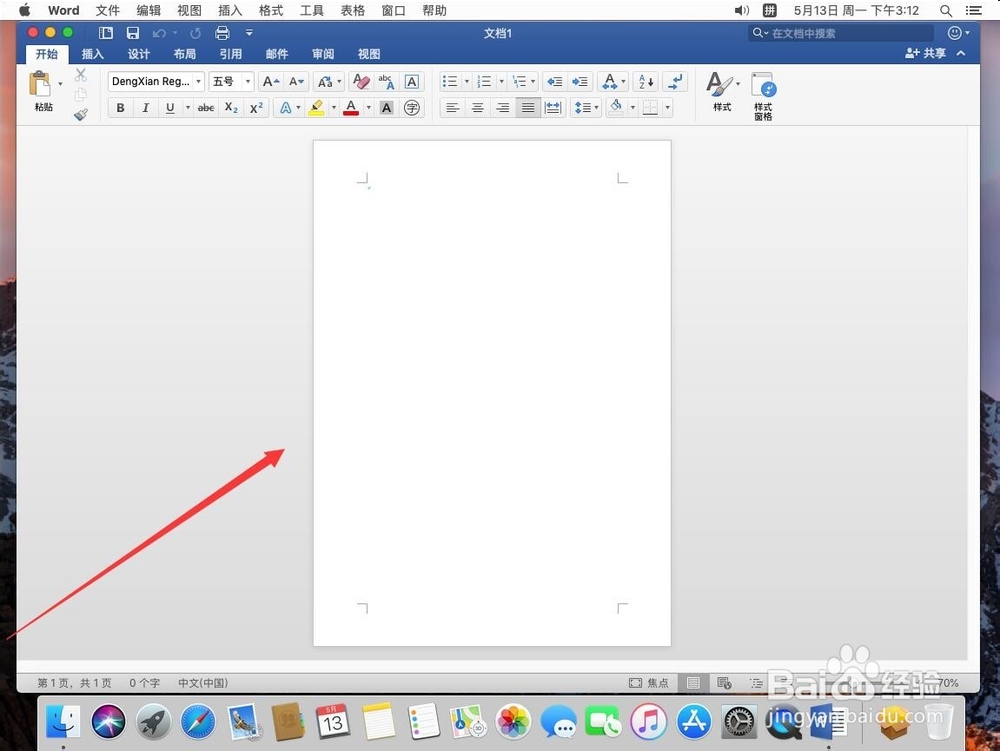
4、如图,打开Word,默认纸张是纵向的

苹果Mac版Word 2019如何设置默认横向纸张页面

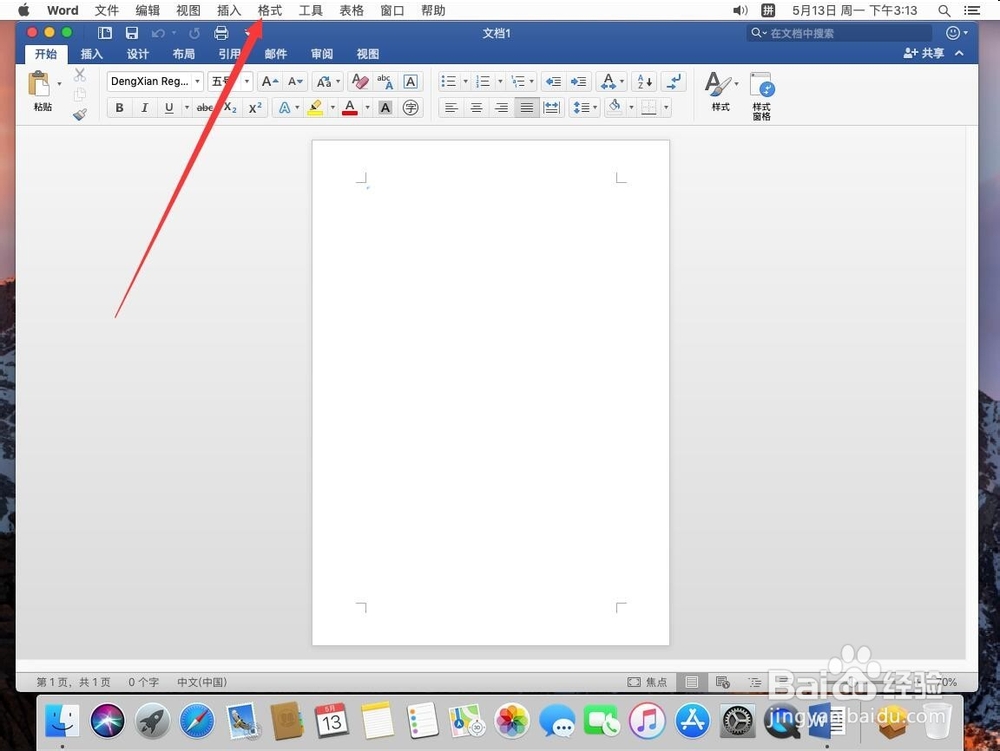
5、点击屏幕顶部工具栏上的“格式”

苹果Mac版Word 2019如何设置默认横向纸张页面

6、打开格式菜单后,选择“文档”

苹果Mac版Word 2019如何设置默认横向纸张页面

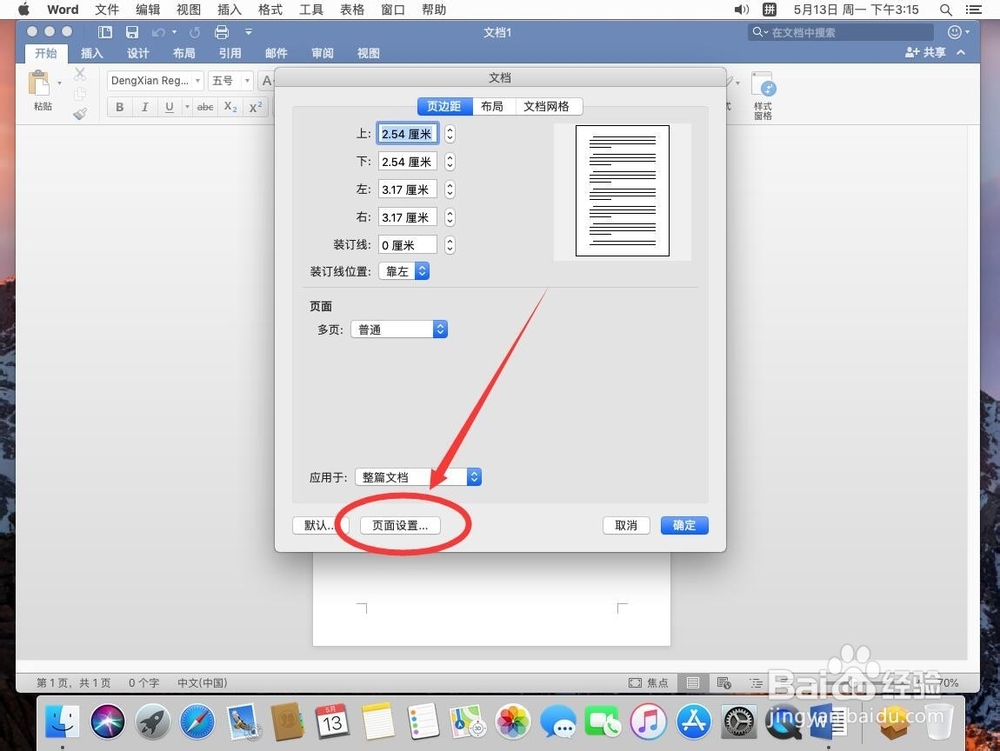
7、打开文档设置后,点击下面的“页面设置”

苹果Mac版Word 2019如何设置默认横向纸张页面

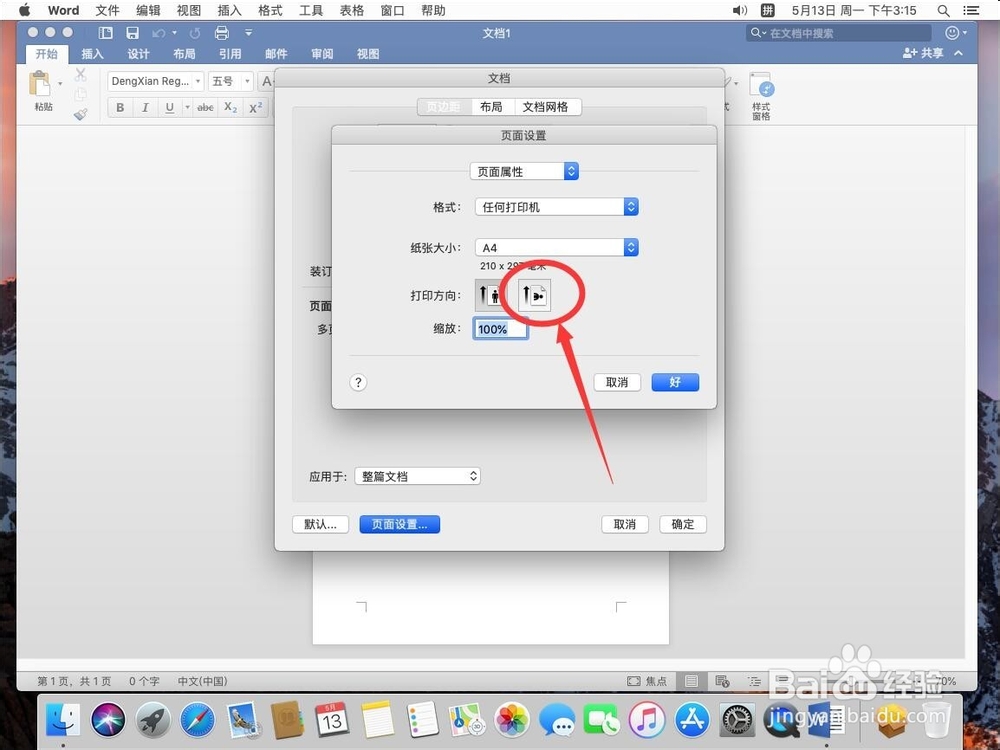
8、在弹出的页面设置对话框中,选择打印方向一栏中的横向图标,如图

苹果Mac版Word 2019如何设置默认横向纸张页面

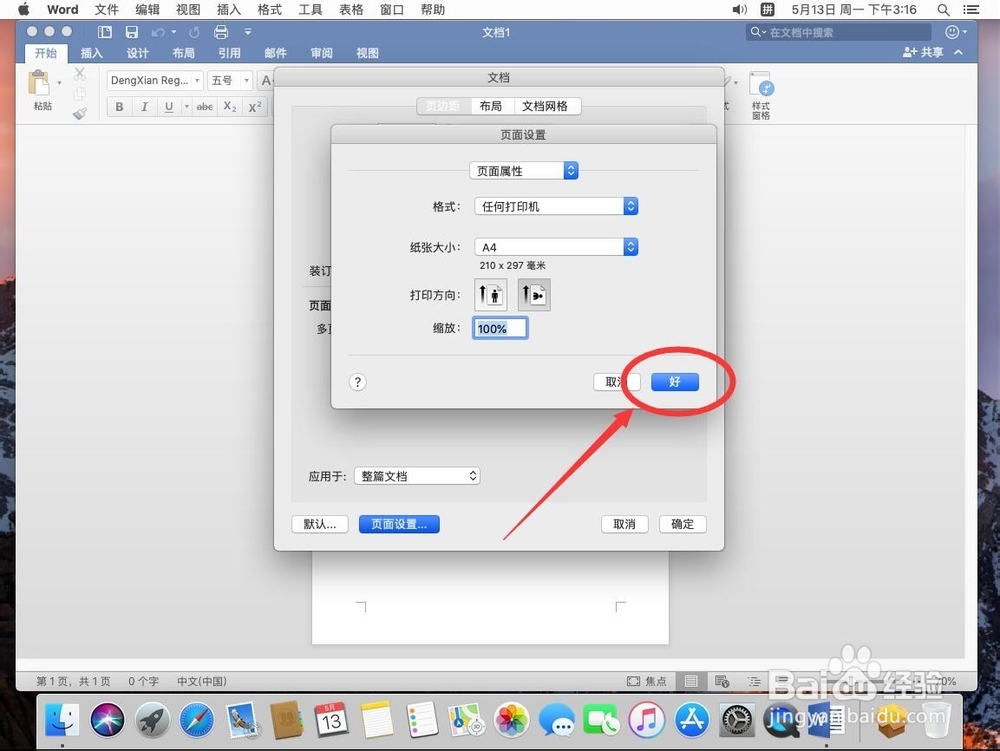
9、然后点右下角的“好”

苹果Mac版Word 2019如何设置默认横向纸张页面

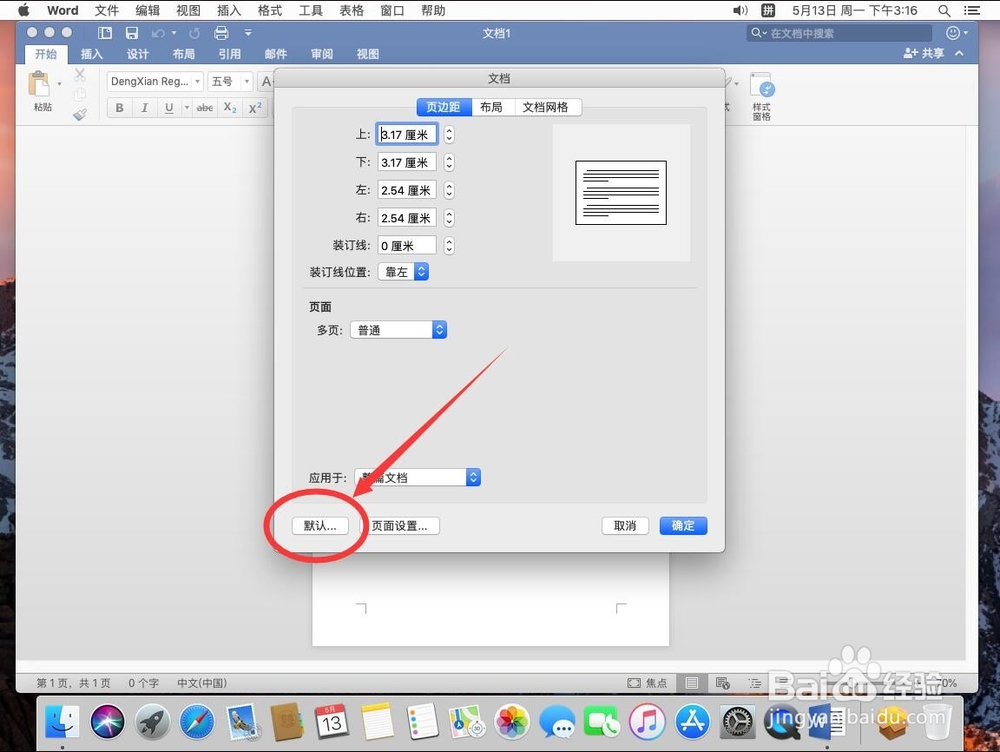
10、返回文档设置界面,点击左下角的“默认”

苹果Mac版Word 2019如何设置默认横向纸张页面

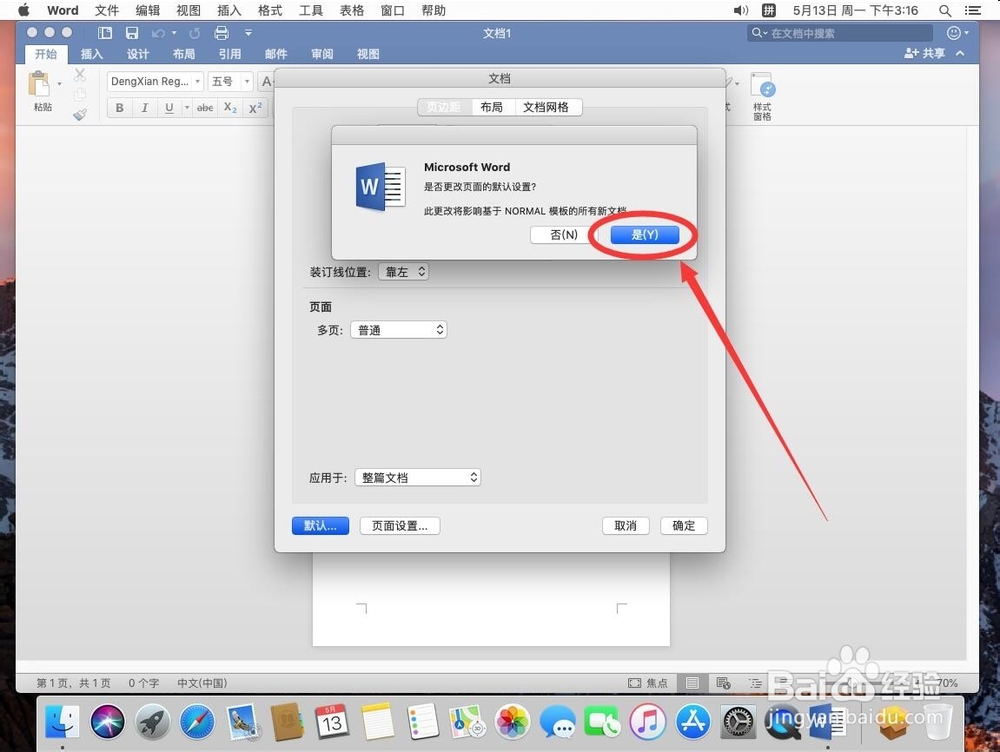
11、弹出提示是否要更改默认设置,选择“是(Y)”

苹果Mac版Word 2019如何设置默认横向纸张页面

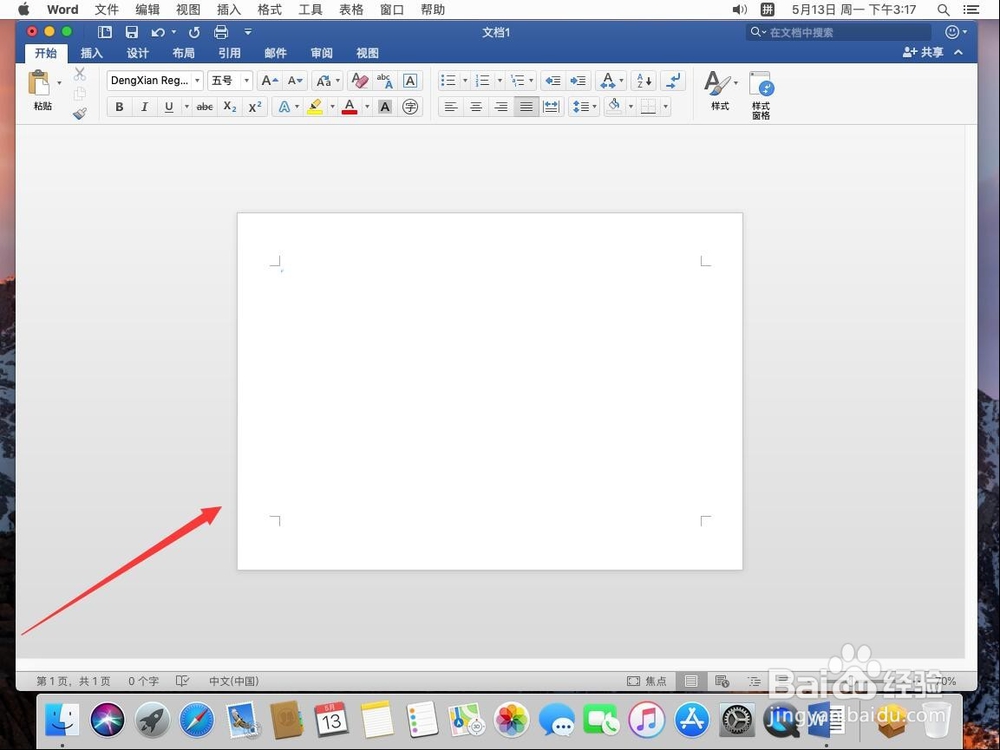
12、这样纸张页面就被设置成横向的了,再次打开word,也会默认是横向

苹果Mac版Word 2019如何设置默认横向纸张页面
  • 如何检查是否有人已经用你的Mac或Windows电脑
  • mac电脑怎么取消屏幕键盘自动大写句子首字母?
  • 如何让苹果电脑MacBook防止合盖休眠
  • Mac怎么设置手写输入?Mac手写输入法怎么用?
  • mac电脑怎么设置更大的分辨率?
  • 热门搜索
    鸡腿菇怎么做好吃 宫颈肥大是怎么回事 个人简历怎么做 烤鱿鱼的做法大全 周润发为什么没有孩子 竹筒饭的做法视频 耳鸣怎么办 小妙招 隼怎么读 经常放屁是怎么回事 微博怎么改名字