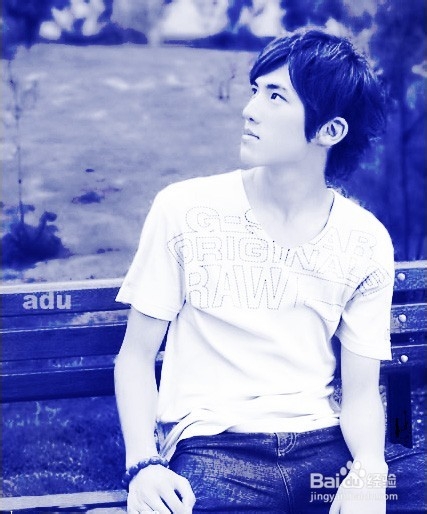
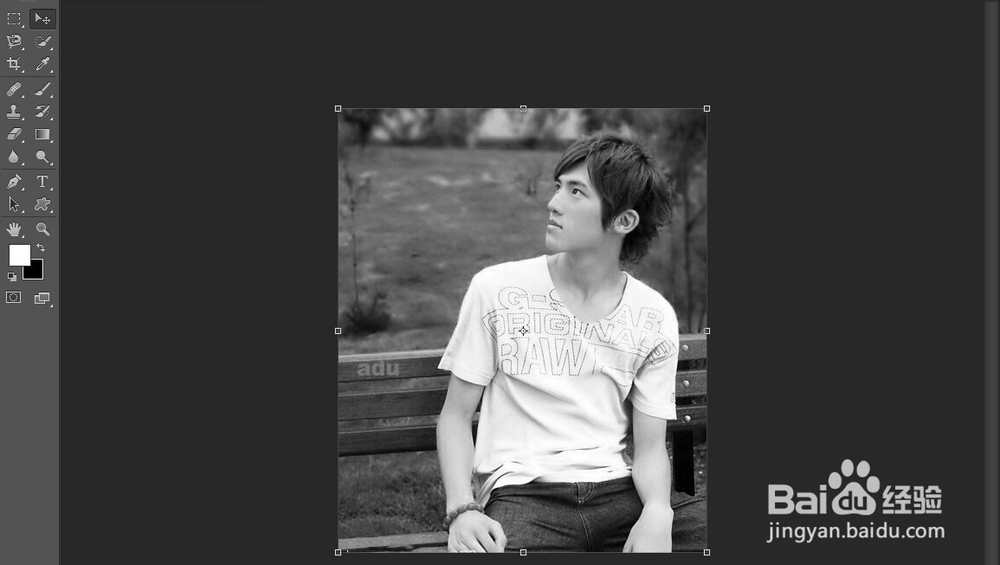
1、用ps打开要修饰的照片,然后按Ctrl + J 复制一层,执行“Ctrl + Shift + U 去色”
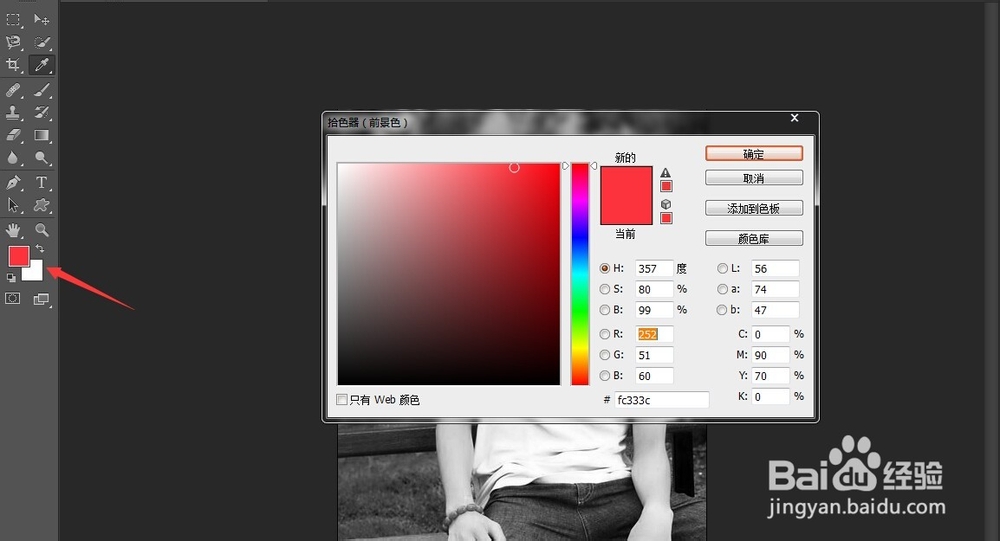
2、然后新建一个图层,前景色和背景色设置如图所示,然后执行“滤镜 -渲染 -云彩”,如图:
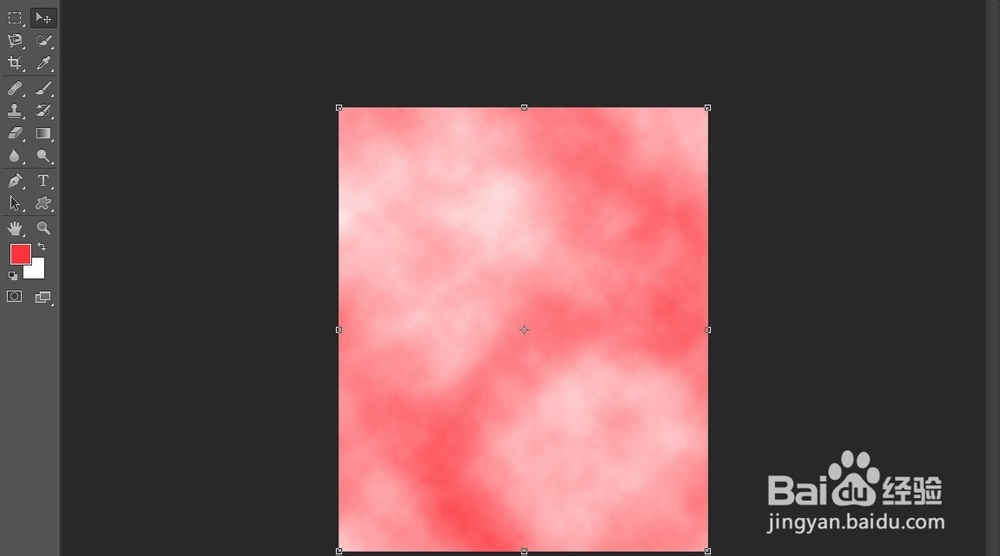
3、然后把图层混合模式更改为“颜色减淡”,图层的不透明度改为:50%,如图
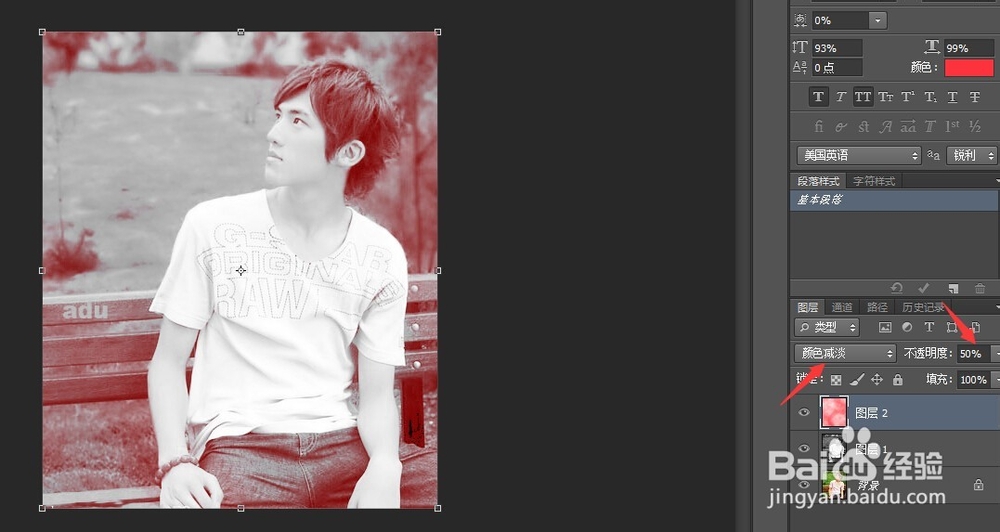
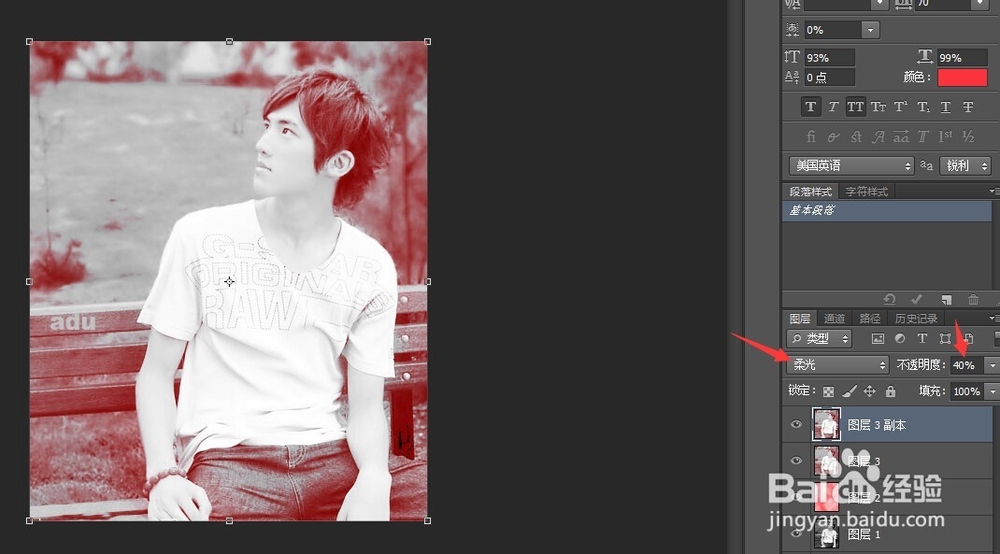
4、接着按快捷键“Ctrl + Shift + Alt + E ”盖印图层,把混合模式改为“柔光”,图层不透明度改为:40%,如图:
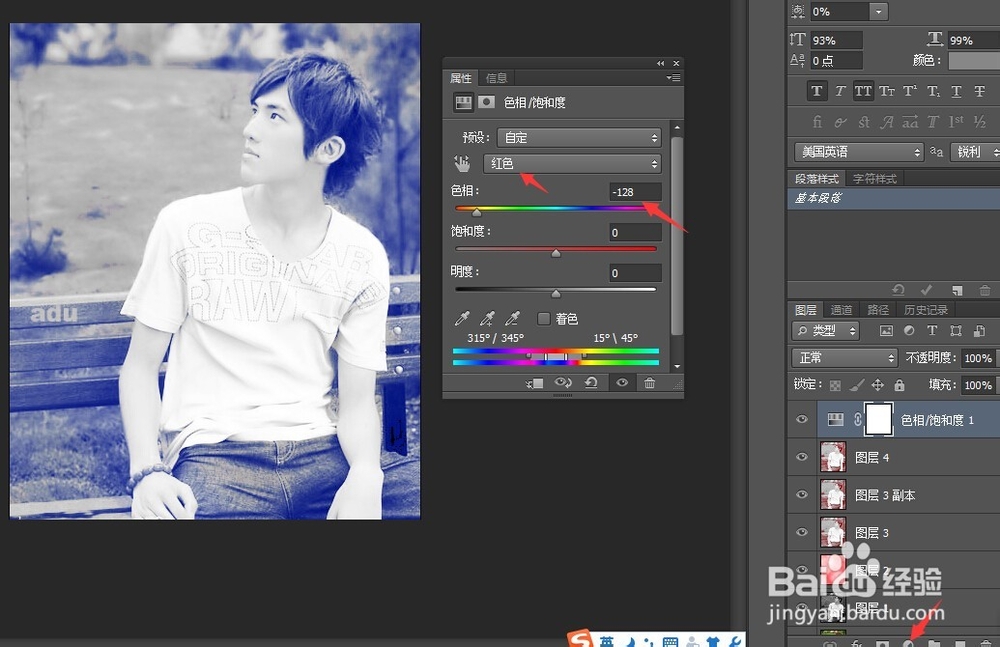
5、再按Ctrl + Shift + Alt + E 盖印图层,然后调色相/饱和度,设置如图:
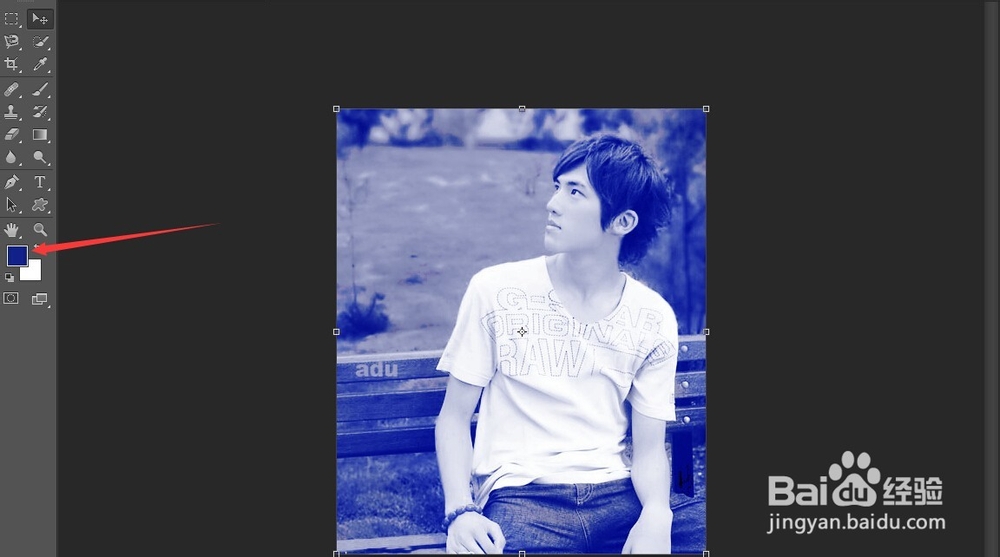
6、然后再新建一个图层,颜色填充为深蓝色,图层混合模式改为“柔光”,如图
7、再新建一个图层,按Ctrl + Shift + Alt + 2调出高光选区,填充颜色淡黄色,然后“Ctrl + D”取消选区,把图层混合模式改为“颜色减淡”,图层不透明度改为:60%,如图
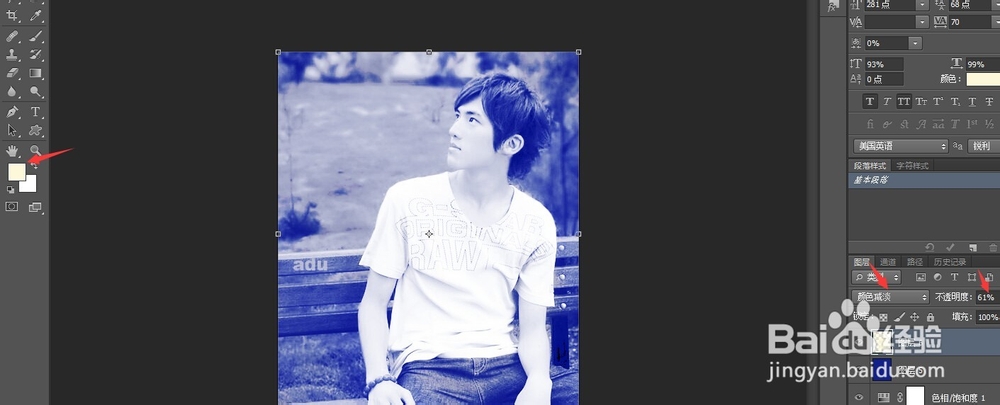
8、接着按Ctrl + Shift + Alt + E 盖印图层,图层混合模式改为“颜色加深”,不透明度为:50%,如图
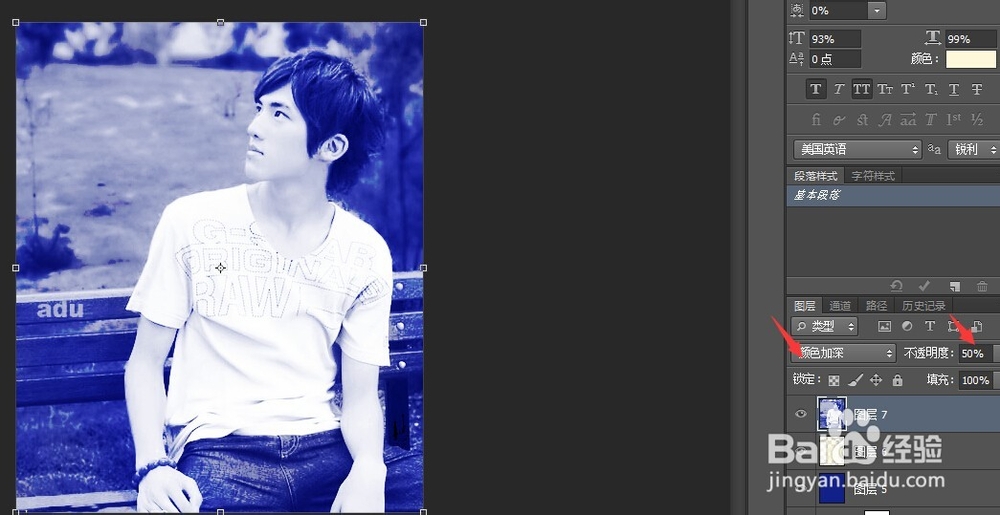
9、这样就完成了,也可以根据自己需要在旁边打上一段文字等修饰