Firefox浏览器书签怎么使用?firefox书签

 时间:2026-04-22 23:54:42

1、请自行百度下载firefox浏览器

2、启动firefox浏览器

Firefox浏览器书签怎么使用?firefox书签

3、点击书签

Firefox浏览器书签怎么使用?firefox书签

4、选择添加到书签

Firefox浏览器书签怎么使用?firefox书签

5、就可以吧百度添加到书签了

Firefox浏览器书签怎么使用?firefox书签

6、点击管理书签

点击书签工具栏

Firefox浏览器书签怎么使用?firefox书签

7、可以看到我们添加的书签

Firefox浏览器书签怎么使用?firefox书签

8、在firefox工具栏点击右键

选择显示书签工具栏

Firefox浏览器书签怎么使用?firefox书签

9、然后我们就能在firefox上看到书签工具栏了

也能看到我们添加的百度书签了
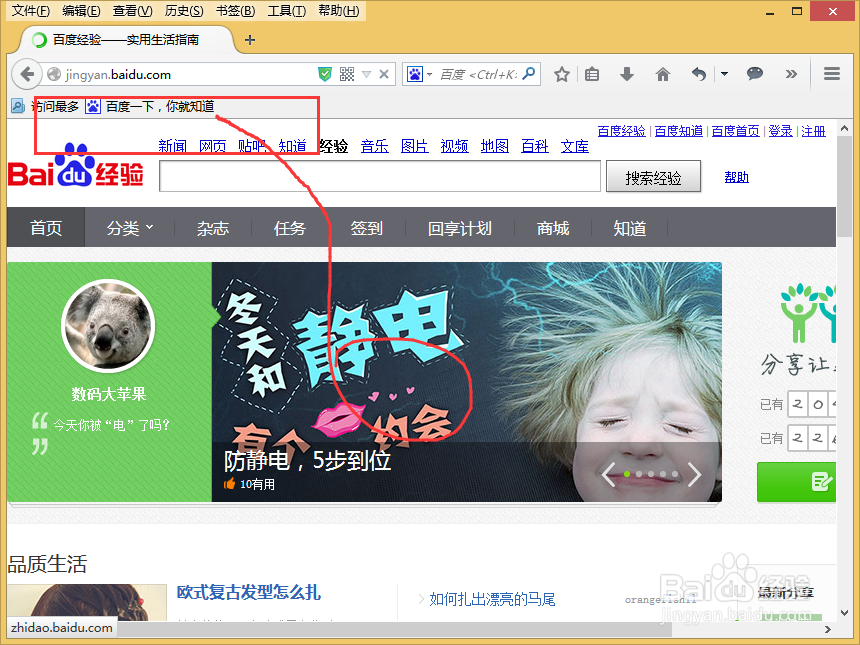
Firefox浏览器书签怎么使用?firefox书签

10、点击上面的书签按钮

就会打开百度首页了

以后再也不需要输入baidu的域名了

Firefox浏览器书签怎么使用?firefox书签

11、如果您觉得本经验有帮助,请点击正下方的或右上角的“大拇指”或“分享”或“关注TA”给我支持和鼓励

为了方便下次寻找,您可以点击“收藏”收藏本经验

  • php将文件拷贝到指定目录函数创建封装
  • window server 2012下如何安装OpenSSH
  • win0如何设置审核进程跟踪操作?
  • 剑灵攻略:[54]最新最全圣物富矿采集图
  • 在LabVIEW里面添加通讯主设备
  • 热门搜索
    天府之国是哪里 跑业务怎么跑 香蕉水哪里有卖 如何保存微信聊天记录 晒娃发朋友圈的好句子 旅游咨询师 昆明旅游攻略景点大全 淘宝店铺怎么上传宝贝 潮汕旅游攻略 微信电脑版朋友圈