Windows7服务优化“Diagnostic Service Host”

 时间:2026-04-29 21:08:11

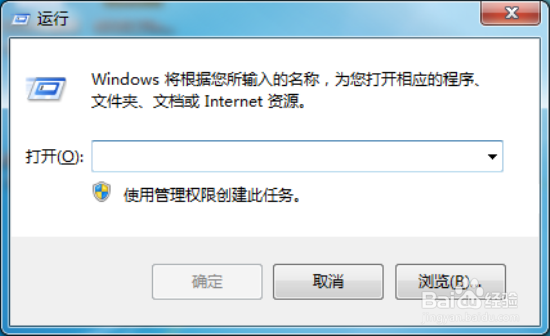
1、按住键盘的“Win+R”快捷组合键,打开“运行”对话命令窗口。如图所示;
Windows7服务优化“Diagnostic Service Host”

2、在“运行”命令对话窗口中的“打开”输入框中,输入“services.msc”命令,然后再点击“确定”按钮。如图所示;

Windows7服务优化“Diagnostic Service Host”

3、点击确定按钮后,这个时候会打开计算机系统的“服务”对话窗口。如图所示;

Windows7服务优化“Diagnostic Service Host”

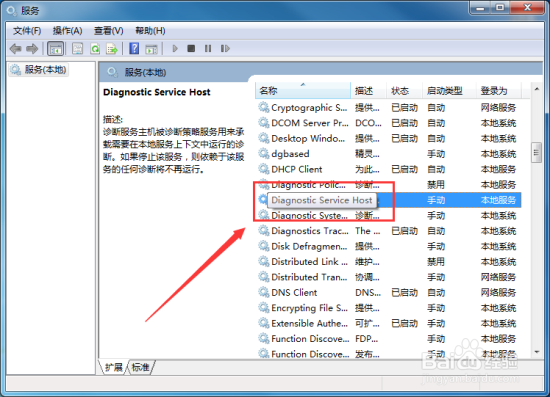
4、在服务对话窗口的右侧窗口,找到“Diagnostic  Service Host”选项。并用鼠标左键双击打开其属性对话窗口。如图所示;
Windows7服务优化“Diagnostic Service Host”

5、在打开的“Diagnostic  Service Host 的属性”对话窗口中,在启动类型选项中选择“禁用”选项,在点击“应用”按钮。如图所示;

Windows7服务优化“Diagnostic Service Host”

6、最后再点击“停止-->确定”按钮。关闭服务对话窗口并重新启动计算机即可。如图所示;

Windows7服务优化“Diagnostic Service Host”

  • wincc flexible如何使用输出IO域输出整数
  • 怎么注册游戏
  • 电脑怎么查看防火墙状态
  • 如何使用注册表删除文件夹属性中的安全选项卡
  • 如何安装SQL Server2008并解决安装中遇到的问题
  • 热门搜索
    肉便器是什么意思 科技与生活 如何清洗粉扑 烦了怎么办 杨梅怎么洗 生活没意思 魔域怀旧版怎么赚钱 谈恋爱没话题怎么办 失恋了很痛苦怎么办 田东生活网招聘