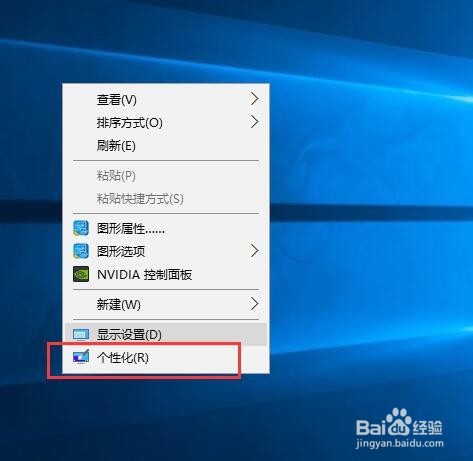
1、在电脑桌面空白处右键,找到个性化,点击一下出现一个界面
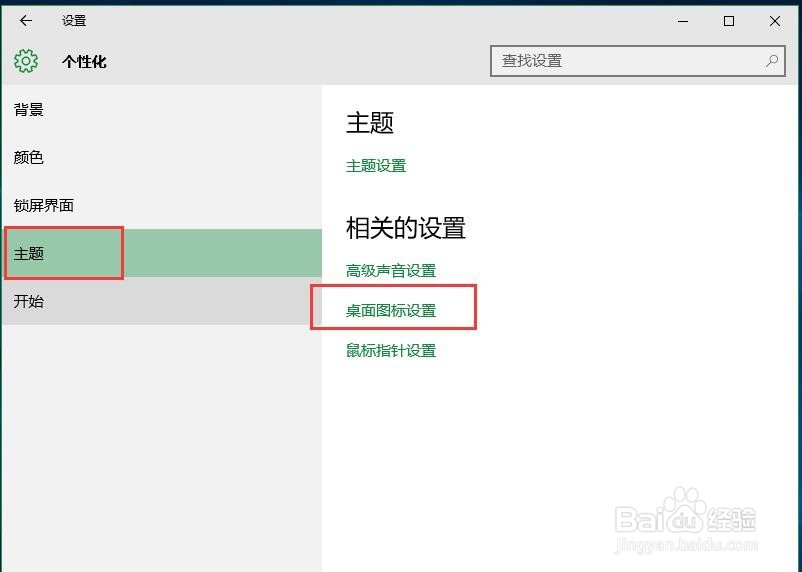
2、在个性化出来的界面中,我们可以看到有个“主题”点击,然后右边就会出现相关的设置中找到桌面图标设置
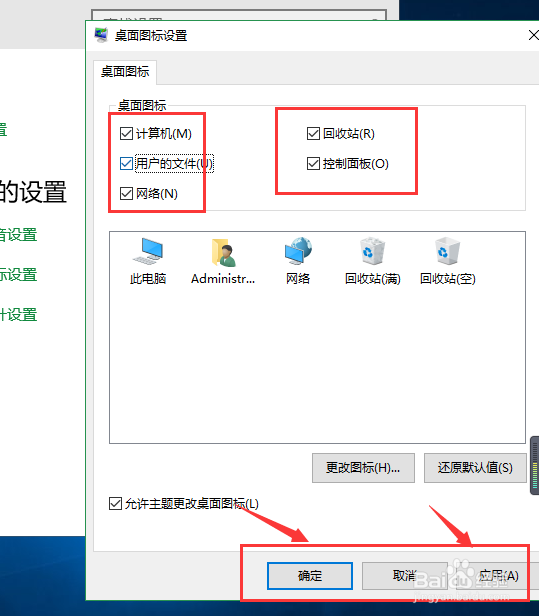
3、点击桌面图标设置,发现几个勾选的项目

4、同时我们还可以改变这些个图标的显示方式
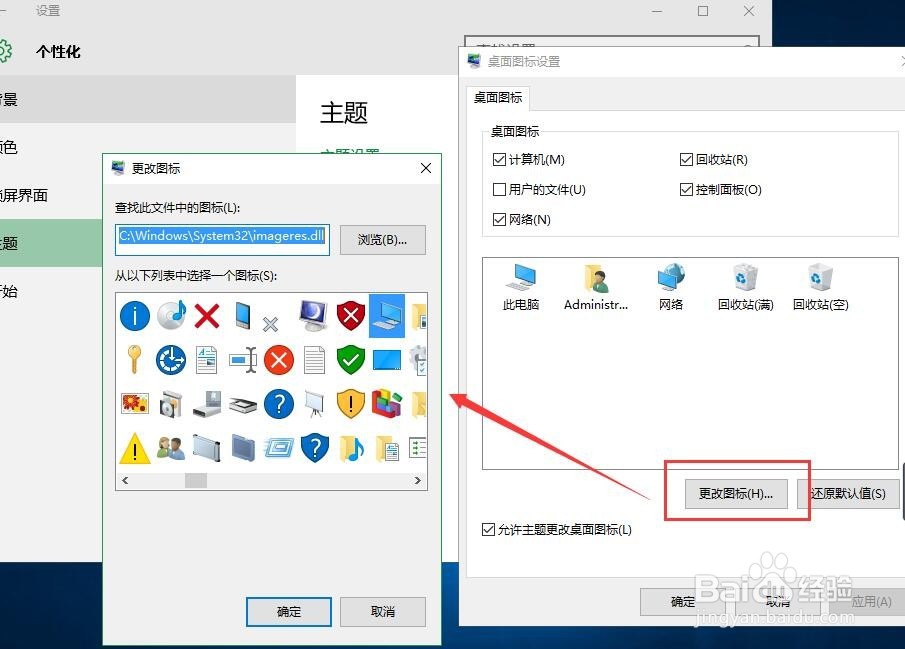
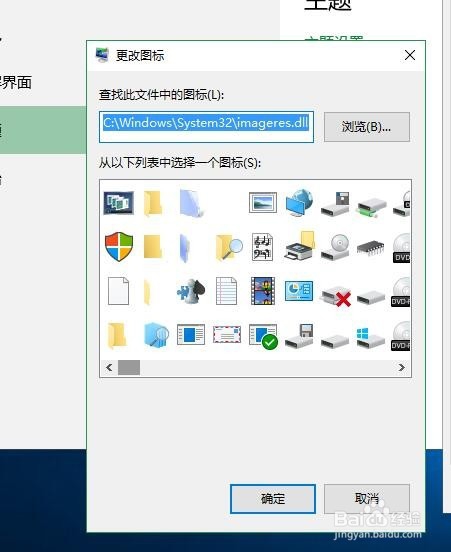
5、选择要改变的图标方式点击确认,退出,勾选自己要显示的此电脑(计算机)、控制面板等、然后点击应用、确认退出。
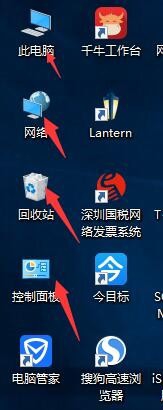
6、然后在桌面可以看到此电脑、网络和控制面板了。
时间:2026-04-24 07:34:24
1、在电脑桌面空白处右键,找到个性化,点击一下出现一个界面
2、在个性化出来的界面中,我们可以看到有个“主题”点击,然后右边就会出现相关的设置中找到桌面图标设置
3、点击桌面图标设置,发现几个勾选的项目
4、同时我们还可以改变这些个图标的显示方式
5、选择要改变的图标方式点击确认,退出,勾选自己要显示的此电脑(计算机)、控制面板等、然后点击应用、确认退出。
6、然后在桌面可以看到此电脑、网络和控制面板了。
