1、先看一下效果图

2、打开一张自己喜欢的照片,复制一层,然后ctrl+shift+u新建一个图层,填充灰色(可以填充你喜欢的颜色,不一定要灰色)

3、点击矩形工具,在灰色图层新建一个矩形(大小和形状根据你的喜好来)
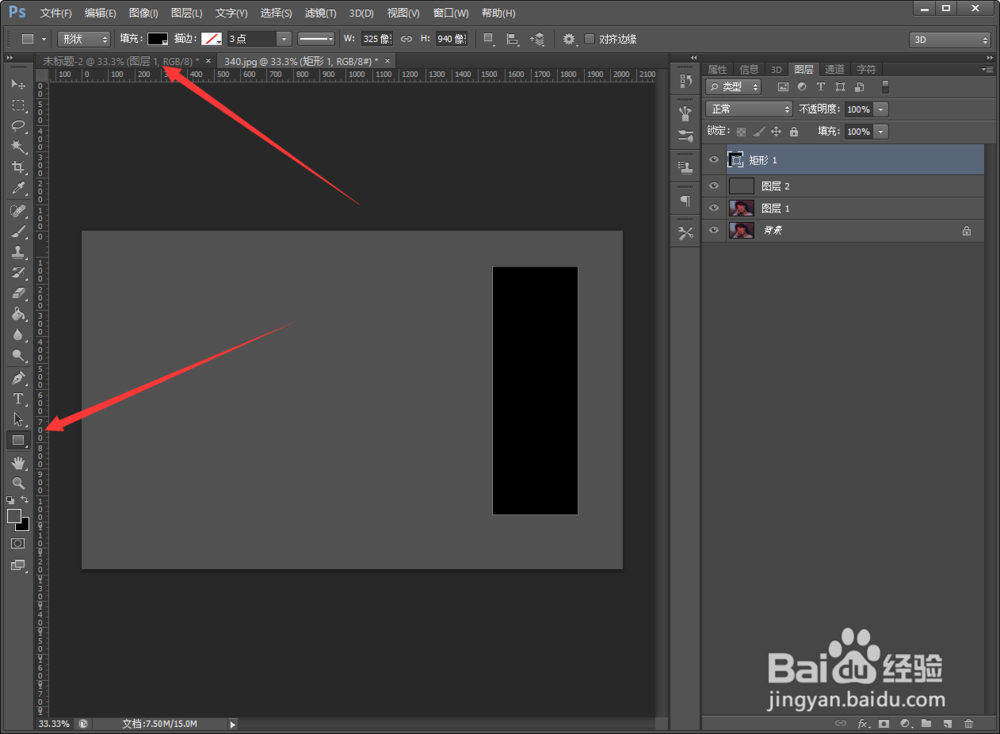
4、右击矩形缩览图,添加混合选项,参数如下

5、再添加描边和投影(看自己爱好)
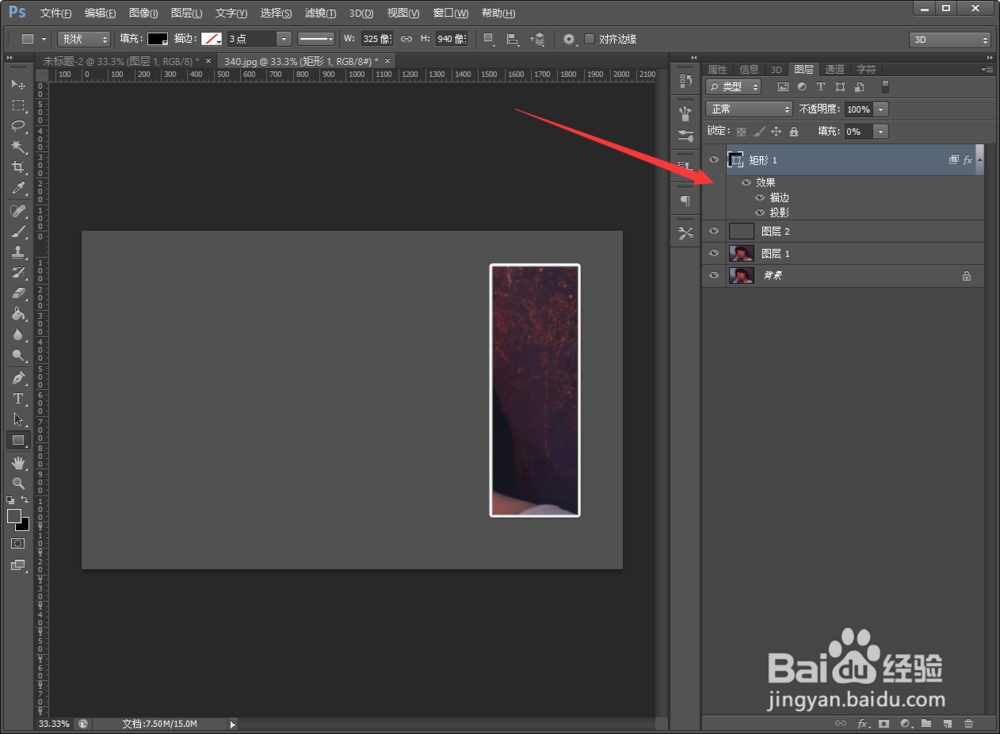
6、最后复制一下矩形调整好适合的位置,效果完成

时间:2026-05-19 03:04:04
1、先看一下效果图
2、打开一张自己喜欢的照片,复制一层,然后ctrl+shift+u新建一个图层,填充灰色(可以填充你喜欢的颜色,不一定要灰色)
3、点击矩形工具,在灰色图层新建一个矩形(大小和形状根据你的喜好来)
4、右击矩形缩览图,添加混合选项,参数如下
5、再添加描边和投影(看自己爱好)
6、最后复制一下矩形调整好适合的位置,效果完成
