office 2013Excel如何设置保护工作表功能

 时间:2026-04-23 09:12:11

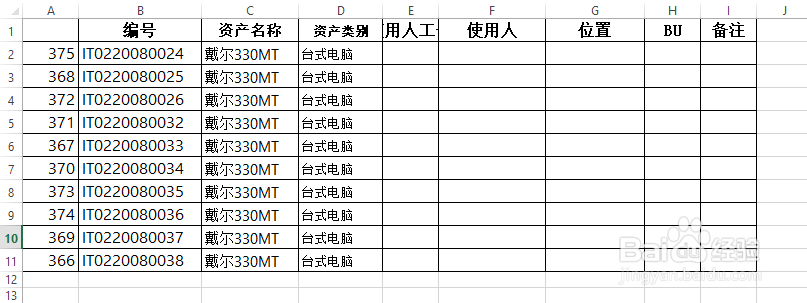
1、首先新建一个EXCEL输入一些内容生成一个表格。
office 2013Excel如何设置保护工作表功能

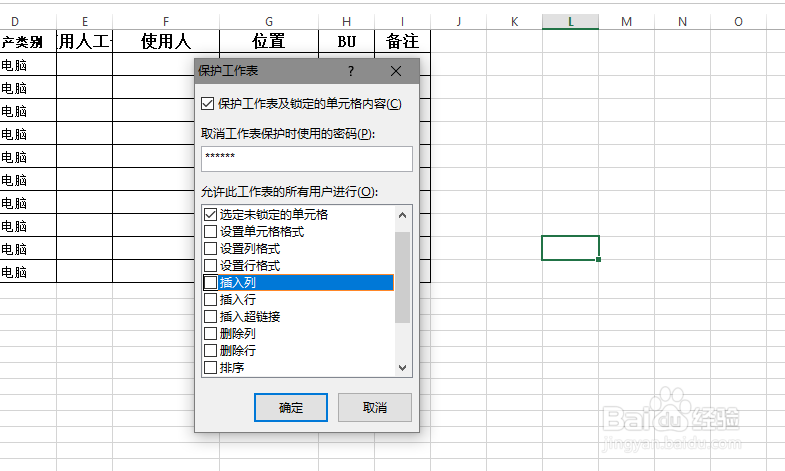
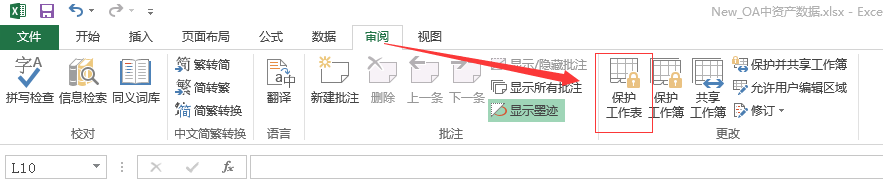
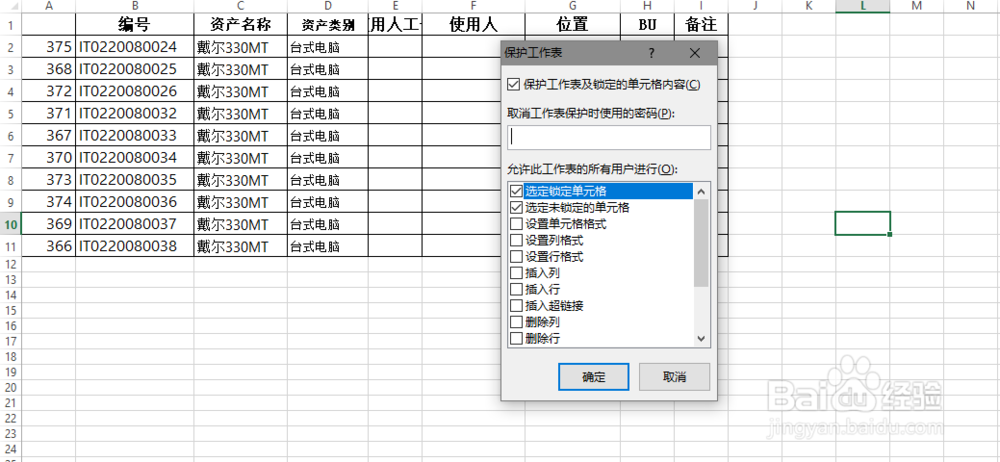
2、审阅菜单下选择保护工作表命令,弹出“保护工作表?”窗口,勾选“保护工作表及锁定的单元格内容(C)”、“选定锁定单元格”、"选定未锁定的单元格",输入"取消工作表保护时使用的密码 (P)",点击"确定"按钮。
office 2013Excel如何设置保护工作表功能

office 2013Excel如何设置保护工作表功能

office 2013Excel如何设置保护工作表功能

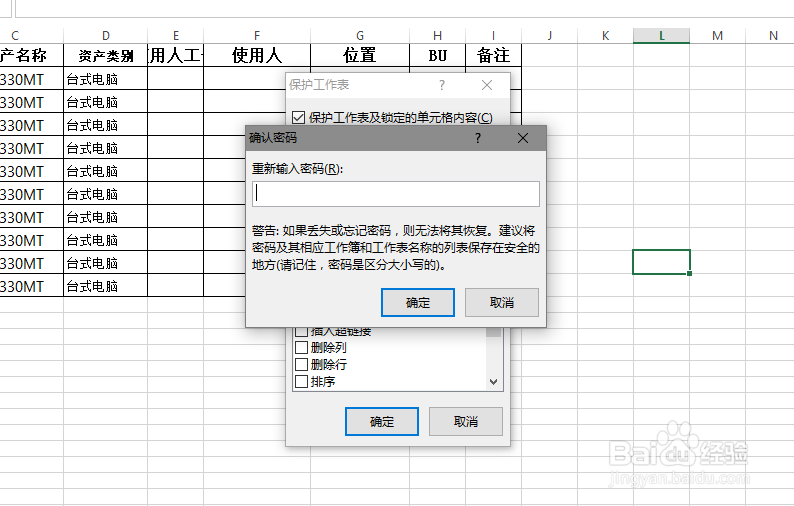
3、弹出"确认密码?"窗口重新输入密码(R)"记得输入自己熟悉的密码,如果丢失或忘记密码,该工作表将无法恢复。
office 2013Excel如何设置保护工作表功能

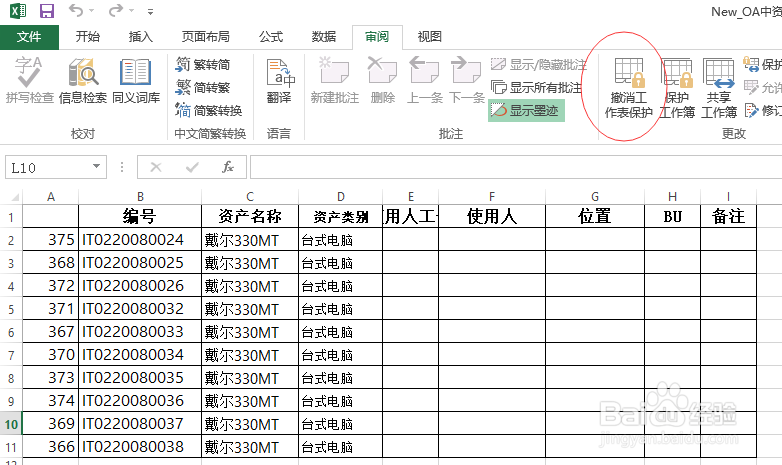
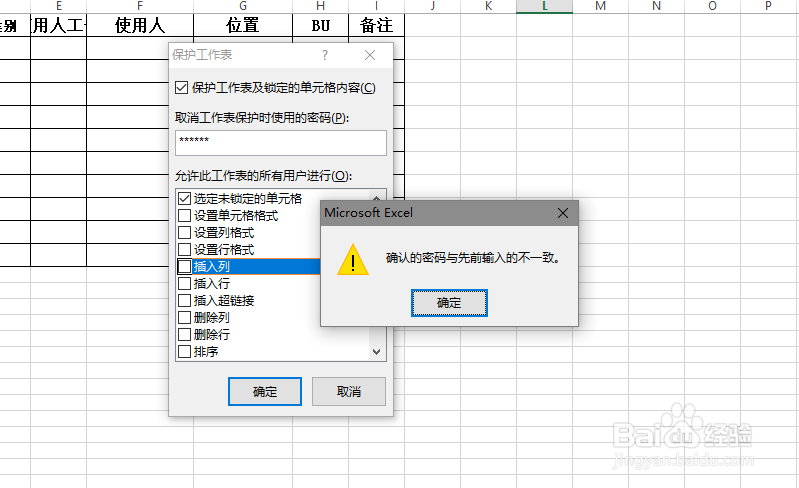
4、如果"确认密码?"窗口重新输入密码(R)错误"会提示"确认的密码与先前输入的不一致"选择"确定"按钮,输入正确的密码。审阅菜单下的保护工作表命令会发生相应的变化见下图二。
office 2013Excel如何设置保护工作表功能

office 2013Excel如何设置保护工作表功能

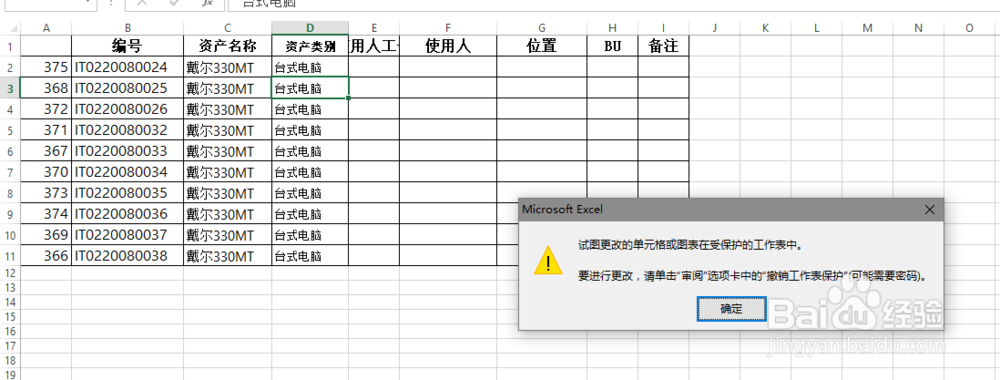
5、删除资产类别中的台式电脑字样,会弹出警告“试图更改的单元格或图表在受保护的工作表中。要进行更改,请单击“审阅”选项卡中的“撤消工作表保护(可能需要密码)“字样,效果见下图。
office 2013Excel如何设置保护工作表功能

  • 儿童益智七巧板 如何用七巧板拼一只鸽子(3)
  • scratch广播实例小猫来回走
  • 用七巧板怎样拼一个救火的消防员?
  • 怎样在scratch3.0中创建角色并改变它的大小
  • 怎么改装纸巾盒?
  • 热门搜索
    健康小知识 酵素的作用与功效 防水知识 什么是剪力墙结构 卖什么小吃简单挣钱 办理房产证需要什么手续 天麻的功效与作用吃法 七上历史知识点 什么是盗窃罪 关于地球的知识