如何开启win10系统电脑wifi移动热点功能?

 时间:2026-02-15 22:40:58

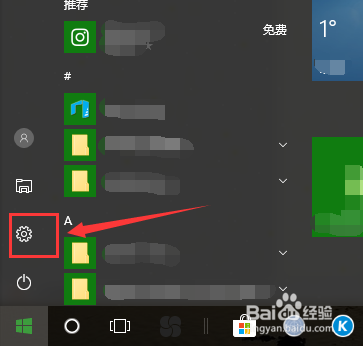
1、首先单击系统“开始”按钮,打开开始菜单,接着单击图示“设置”按钮,打开设置菜单。
如何开启win10系统电脑wifi移动热点功能?

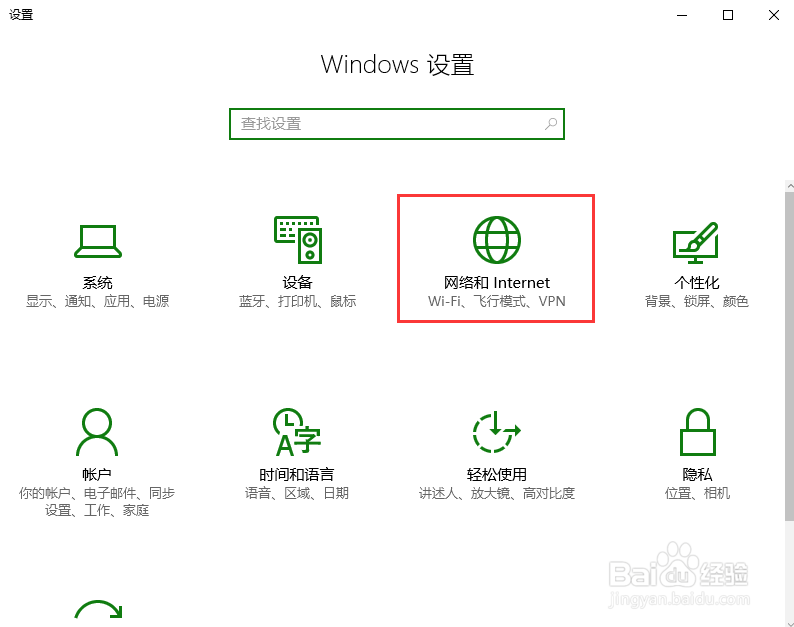
2、打开设置界面后,单击“网络和Internet”打开网络设置界面。

如何开启win10系统电脑wifi移动热点功能?

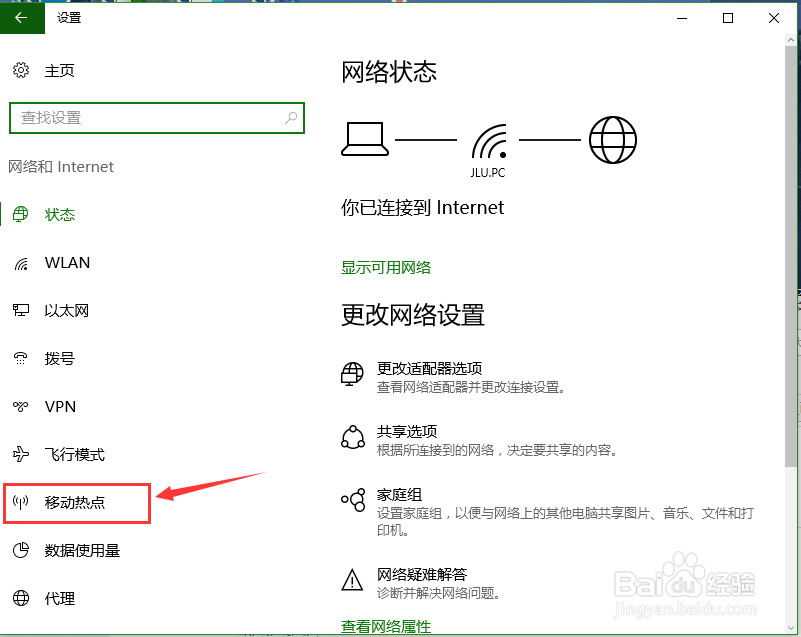
3、在网络设置界面,单击“移动热点”,进入热点详细配置界面。

如何开启win10系统电脑wifi移动热点功能?

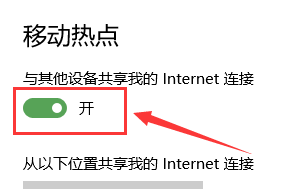
4、将移动热点开关打开,即开启热点,这时有无线网卡的设备就可以访问电脑发射的wifi信号。
如何开启win10系统电脑wifi移动热点功能?

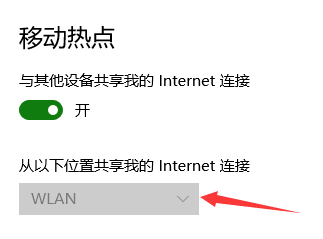
5、需要注意的是,开启热点之前,可以选择共享网络的位置,因为这里是分享电脑通过无线网卡获得的信号,所以来源设置为WLAN。
如何开启win10系统电脑wifi移动热点功能?

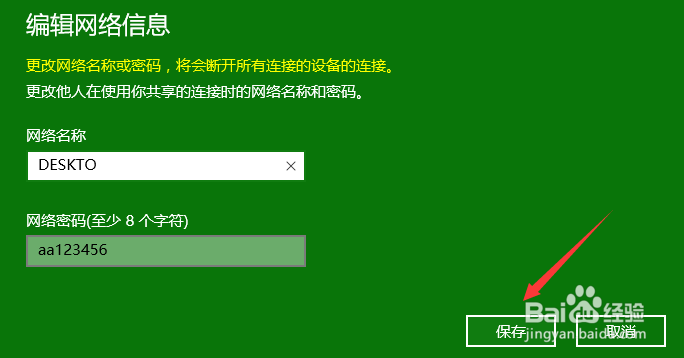
6、单击编辑按钮,可以进行wifi信号名称和密码设置,在弹出界面设置完成,单击“保存”即可应用新设置。

如何开启win10系统电脑wifi移动热点功能?

如何开启win10系统电脑wifi移动热点功能?

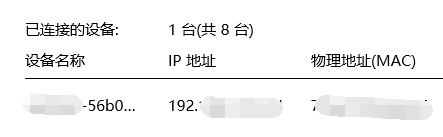
7、此时可用设备连接发射的无线网,下图所示为连接提示,可以看到系统最多支持8台设备同时连接。
如何开启win10系统电脑wifi移动热点功能?

  • 手机计算器如何将人民币换算换成墨西哥比索
  • 多多自走棋手游阵容搭配攻略
  • 重庆到敦煌旅游攻略
  • Fedora Linux如何关机
  • 深渊地平线的荣誉积分怎么获得
  • 热门搜索
    庶女攻略小说 跑步可以减肥么 教育机构简介 天目湖旅游攻略 牛仔外套搭配 怎么去末影之地 怎么才能让头发长得快 永定土楼旅游攻略 青海湖游玩攻略 怎么样才能减肥最快