如何用PS快速给线稿上色

 时间:2026-02-15 21:01:36

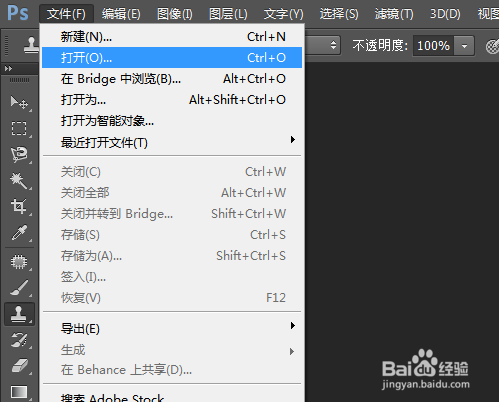
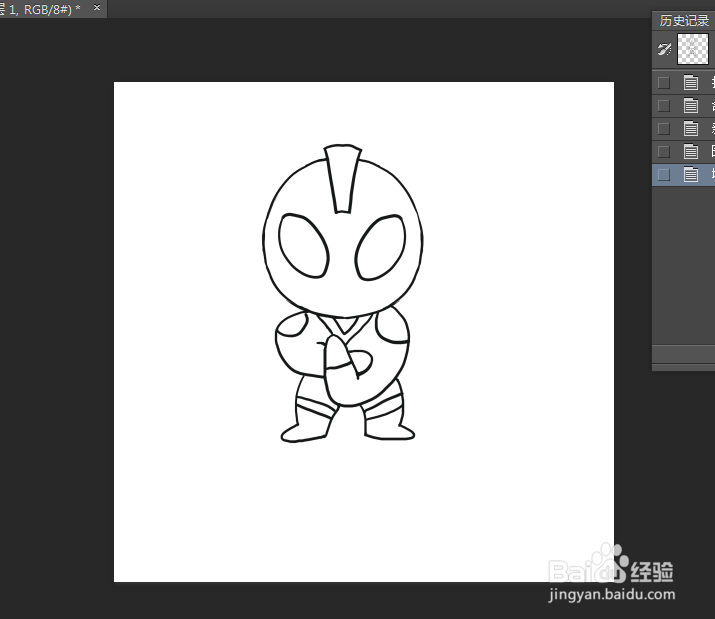
1、从PS中打开要涂颜色的线稿图片。

如何用PS快速给线稿上色

如何用PS快速给线稿上色

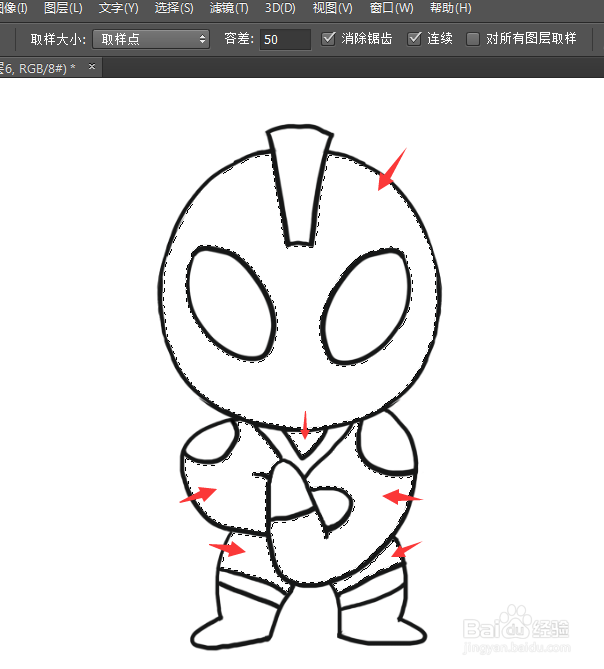
2、要保证线稿的线条都是密封的,使用魔棒工具,把要涂的相同颜色的地方点一下,快速把整个区块选择出来。

如何用PS快速给线稿上色

如何用PS快速给线稿上色

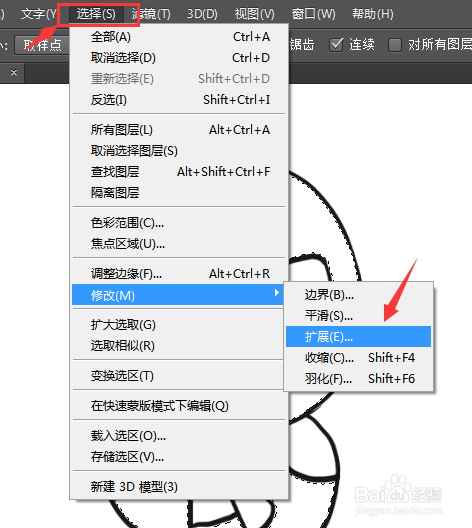
3、这一步很关键,选择--修改--扩展,如图所示,扩展选区1像素,目地是使选区充满整个要填色的地方,不会使边缘漏掉。
如何用PS快速给线稿上色

如何用PS快速给线稿上色

4、新建一个图层,这个图层要放在线稿的下面,选择这个图层。

如何用PS快速给线稿上色

5、我们要在这个图层上面填充颜色,编辑--填充,如图所示,也可以使用快捷键。在弹出的小窗口中选择颜色,在弹出的颜色窗口中选择你所要涂的颜色,如图所示。

如何用PS快速给线稿上色

如何用PS快速给线稿上色

6、填充后的效果如下图所示。接下来一样的方法步骤给其它要上颜色的区块填上颜色。

如何用PS快速给线稿上色

7、小编用这个方法,一个卡通图很快就上好色了,是不是很简单呢?

如何用PS快速给线稿上色

  • ps中怎么制作圆形?
  • ps怎么将骏马图转换为水墨国画效果?
  • PSCC 怎样制作花型图片
  • photoshop中如何将曲线点转换为角点?
  • ps可选颜色设置在哪
  • 热门搜索
    抄手怎么包 笛梵洗发水怎么样 营业执照怎么年检 怎么设置开机密码 车辆年检过期怎么办 妈妈英文怎么写 k3次列车怎么买票 安信地板怎么样 师傅的老公怎么称呼 只有纯牛奶怎么做奶油