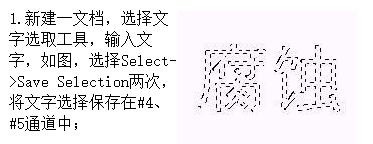
1、新建一文档,选择文字选取工具,输入文字,如图,选择Select->Save Selection两次,将文字选择保存在#4、#5通道中;
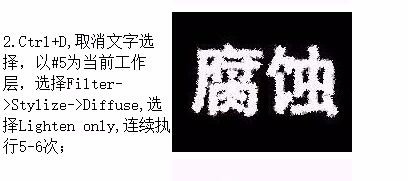
2、Ctrl+D,取消文字选择,以#5为当前工作层,选择Filter->Stylize->Diffuse,选择Lighten only,连续执行5-6次;
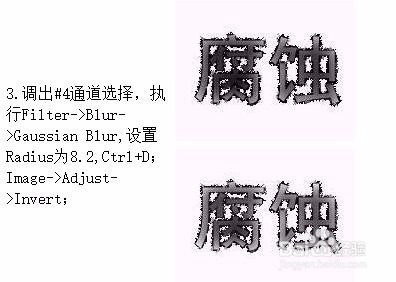
3、调出#4通道选择,执行Filter->Blur->Gaussian Blur,设置Radius为8.2,Ctrl+D;Image->Adjust->Invert;
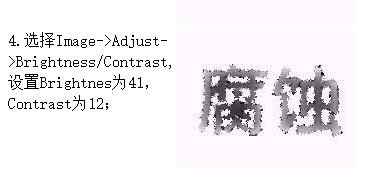
4、选择Image->Adjust->Brightness/Contrast,设置Brightnes为41,Contrast为12;
5、选择Filter->Stylize->Diffuse,选择Lighten only,连续执行5-6次;
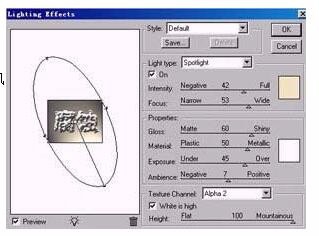
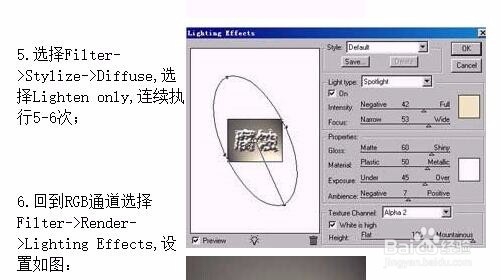
6、回到RGB通道选择Filter->Render->Lighting Effects,设置如图:
7、完成效果如图: