1、打开演示文稿文件,首先需要先打开菜单栏中的【页面布局】属性

2、在属性栏中,选择打开【背景】属性

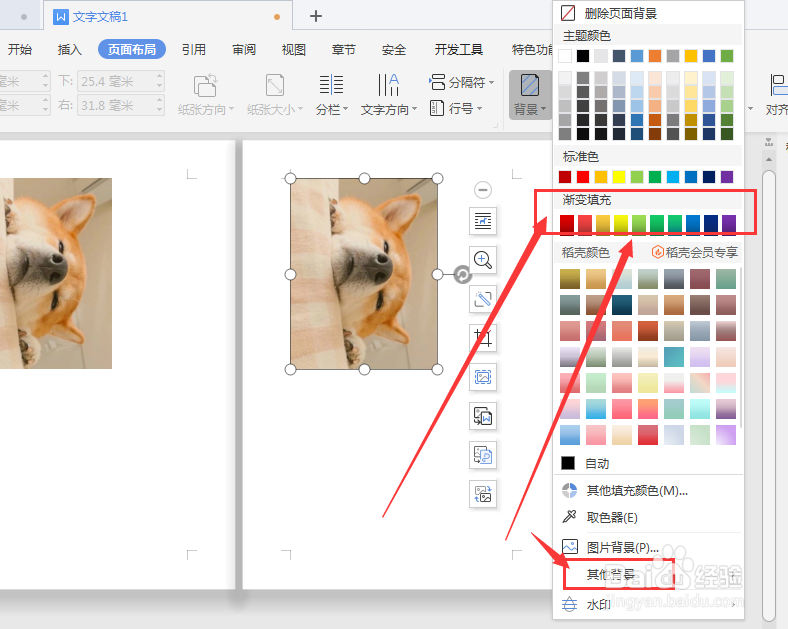
3、再打开面板中,可选择如图的默认渐变样式;或打开底部的其他背景属性栏
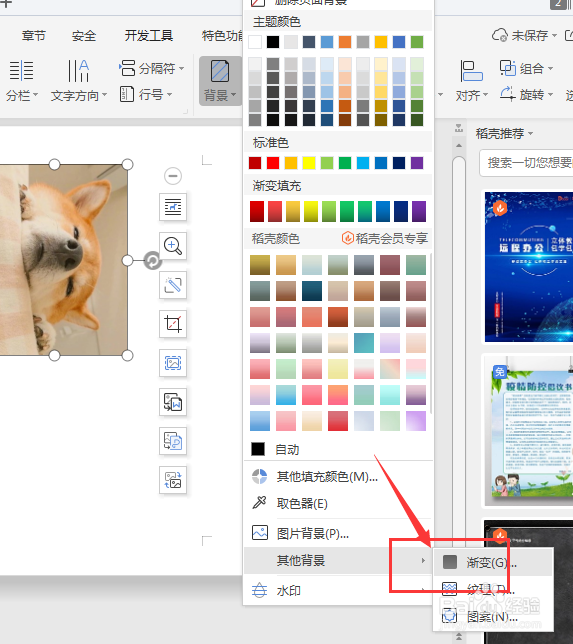
4、然后打开其中的渐变属性
5、进入到填充效果属性来拿,选择如图的双色或预设属性

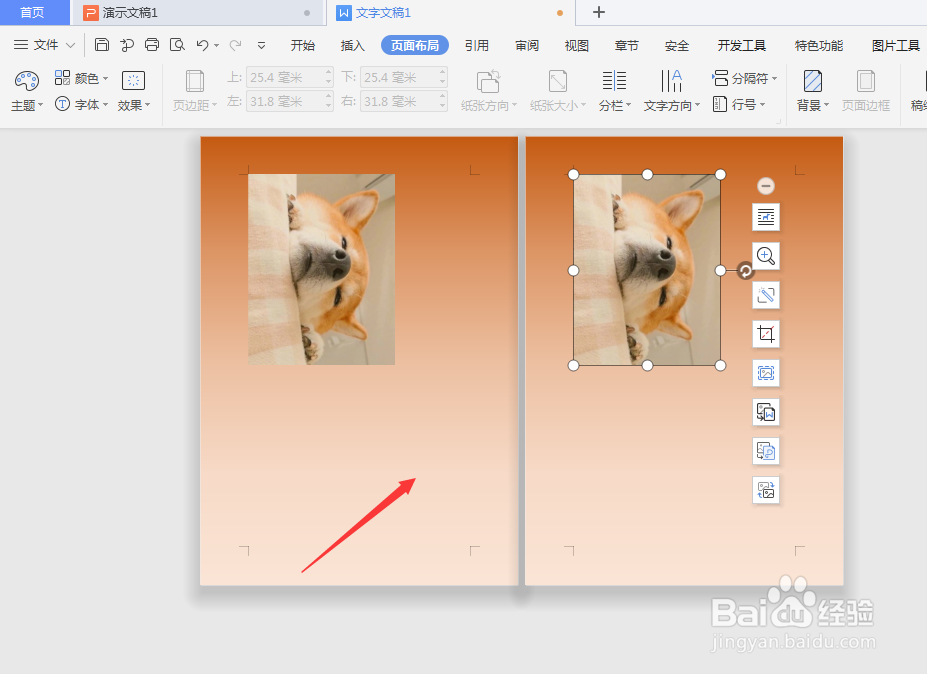
6、调整渐变样式,得到如图的渐变背景样式
时间:2026-05-15 21:52:15
1、打开演示文稿文件,首先需要先打开菜单栏中的【页面布局】属性
2、在属性栏中,选择打开【背景】属性
3、再打开面板中,可选择如图的默认渐变样式;或打开底部的其他背景属性栏
4、然后打开其中的渐变属性
5、进入到填充效果属性来拿,选择如图的双色或预设属性
6、调整渐变样式,得到如图的渐变背景样式
