1、首先启动电脑上的excel

2、首先打开工作簿,发现有5张工作表,如何对这几张工作表,批量进行保护,如下图所示:

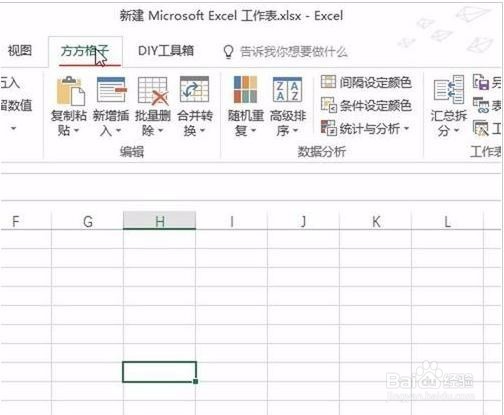
3、找到方方格子插件按钮,如下图所示:
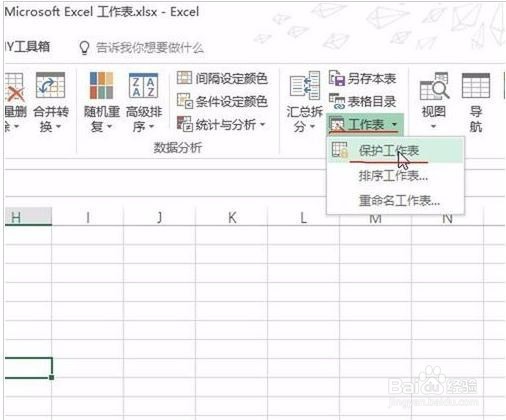
4、找到其中的工作表中的保护工作表,如下图所示:
5、在弹出的对话框中,我们为了区分,不勾选 sheet2,如下图所示:

6、然后输入保护的密码,单击确定即可,如下图所示:

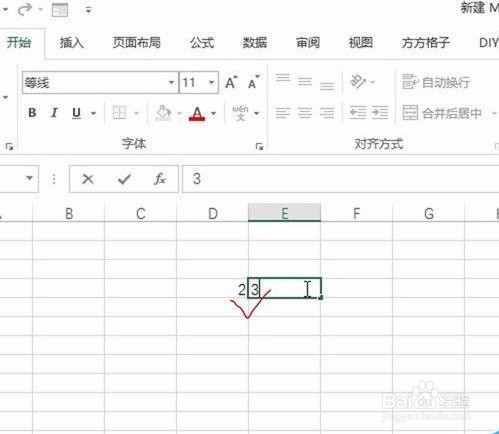
7、经验证,在sheet2中我们可以输入数字,但是在其他表中,却不可以,如下图所示:
时间:2026-04-28 11:36:56
1、首先启动电脑上的excel
2、首先打开工作簿,发现有5张工作表,如何对这几张工作表,批量进行保护,如下图所示:
3、找到方方格子插件按钮,如下图所示:
4、找到其中的工作表中的保护工作表,如下图所示:
5、在弹出的对话框中,我们为了区分,不勾选 sheet2,如下图所示:
6、然后输入保护的密码,单击确定即可,如下图所示:
7、经验证,在sheet2中我们可以输入数字,但是在其他表中,却不可以,如下图所示:
