Excel中如何让不同类型数据用不同颜色显示?

 时间:2026-04-22 02:15:44

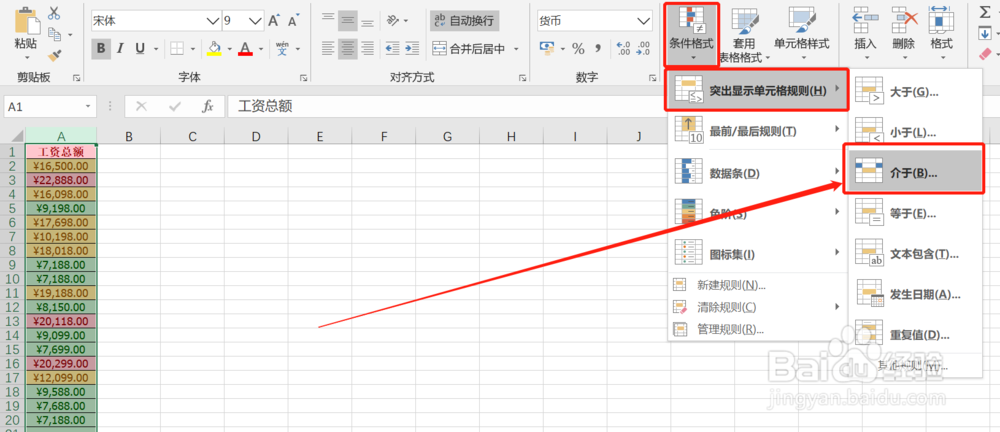
1、打开“工资表”工作簿,选中“工资总额”所在列,执行“格式→条件格式”命令,打开“条件格式”对话框。

Excel中如何让不同类型数据用不同颜色显示?

2、单击第二个方框右侧的下拉按钮,选中“大于或等于”选项,在后面的方框中输入数值“20000”。单击“格式”按钮,打开“单元格格式”对话框,将“字体”的“颜色”设置为“红色”。

Excel中如何让不同类型数据用不同颜色显示?

3、按“添加”按钮,并仿照上面的操作,设置好其它条件,大于等于10000,小于20000的,字体设置为“黄色”。
Excel中如何让不同类型数据用不同颜色显示?

Excel中如何让不同类型数据用不同颜色显示?

4、小于10000的,字体设置为“绿色”。

Excel中如何让不同类型数据用不同颜色显示?

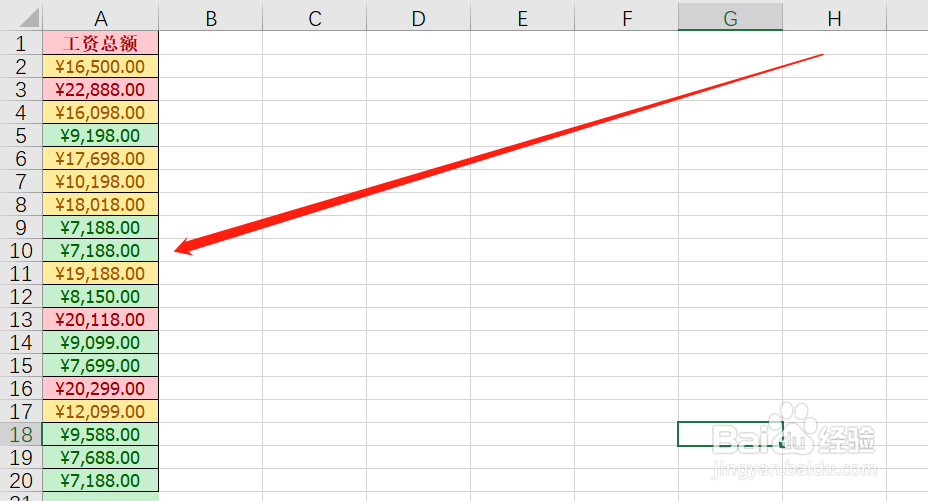
5、设置完成后,按下“确定”按钮。看看工资表吧,工资表的数据是不是按你的要求,以不同颜色显示出来了。
Excel中如何让不同类型数据用不同颜色显示?

  • excel如何保护工作表(为工作表添加密码)
  • 怎么把表格里大于10的数字标注红色
  • Excel如何根据指定条件设定字体颜色
  • excel单元格小数点位数怎么设置
  • 如何设置表格数据双色填充效果
  • 热门搜索
    微信聊天记录删除了怎么恢复 颛怎么读 皮冻的做法大全 平板怎么截图 小腹胀痛是怎么回事 耘怎么读 邓禄普轮胎怎么样 怎么做面包 婴儿舌苔厚白是怎么回事 卤鸡爪的做法大全