在word文档中添加下划线的操作步骤

 时间:2026-02-17 18:29:06

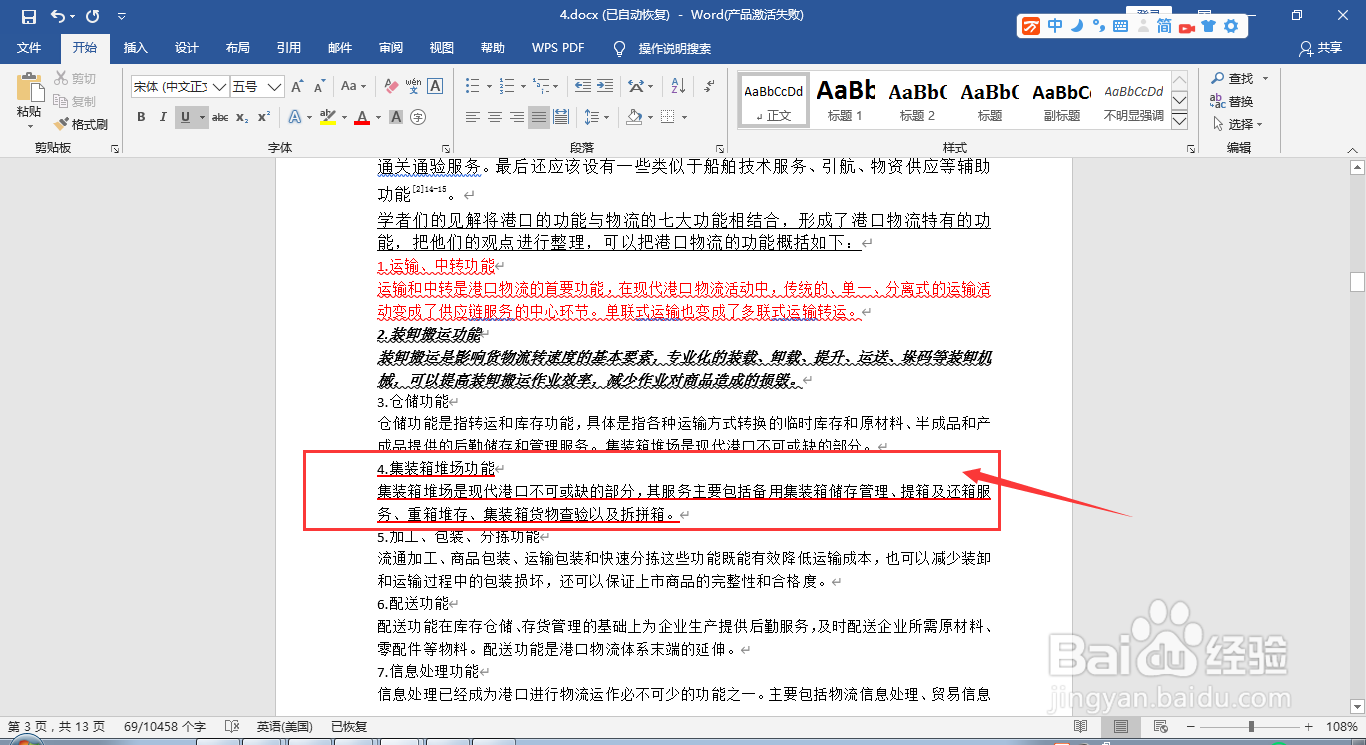
1、首先,打开需要编辑的文档,此篇以下图右侧的下划线效果作为例子进行介绍;

在word文档中添加下划线的操作步骤

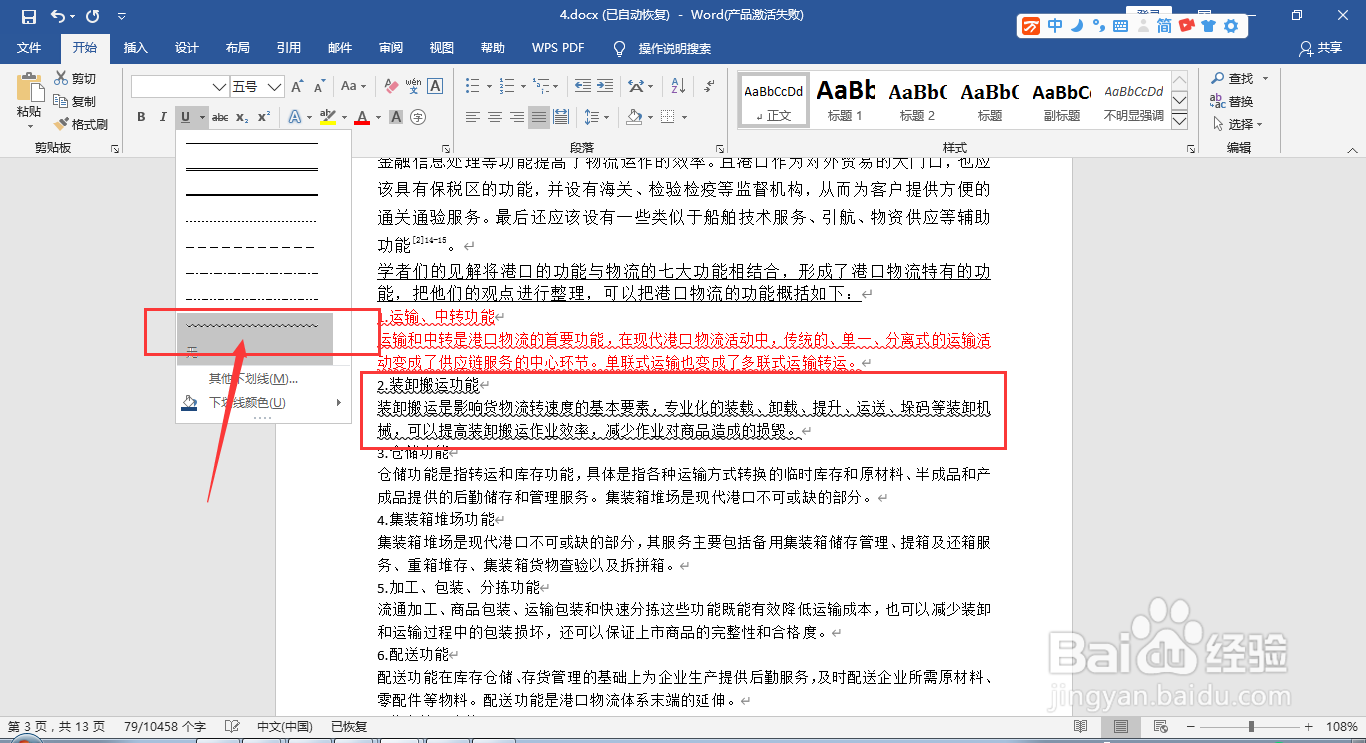
2、选中需要添加下划线的文字,从“开始”→“字体”进入字体框工具栏,自定义调整字体和字号后,找到底部带有横线的大写字母U,单击它右侧的▼,下拉找到合适的下划线,单击该下划线即可;

在word文档中添加下划线的操作步骤

在word文档中添加下划线的操作步骤

3、若需给字体和下划线都添加同样的颜色,即选中该文字,选择合适的字体颜色后,再单击底部带有横线的大写字母U右侧的▼,下拉找到合适的下划线,单击它,即可看到字体和下划线的颜色一样;

在word文档中添加下划线的操作步骤

在word文档中添加下划线的操作步骤

4、若需要给文字同时添加加粗、斜体和下划线的效果,即选中该文字,在字体工具栏中找到合适的下划线后,再接着单击字体框中的大写字母B和大写字母I即可完成操作;
在word文档中添加下划线的操作步骤

在word文档中添加下划线的操作步骤

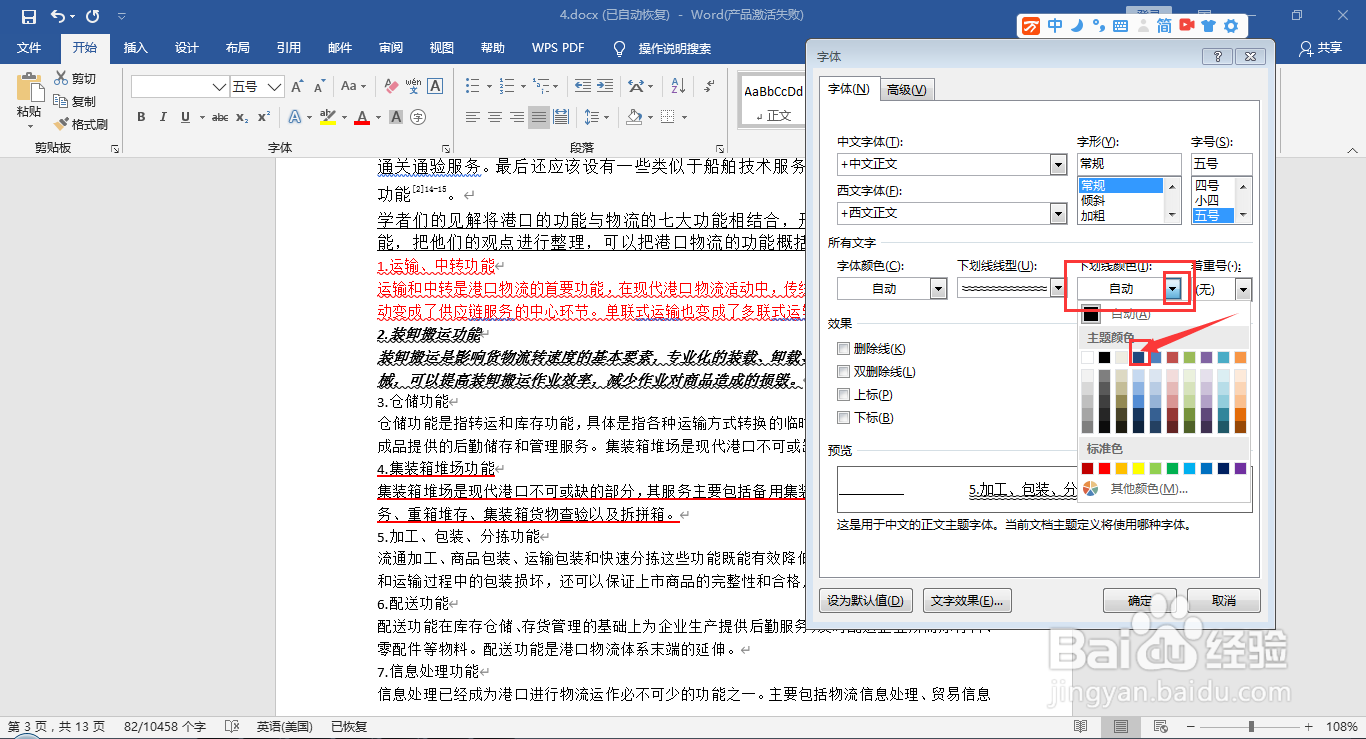
5、如需给下划线单独添加颜色,即选中已添加下划线的文字,单击底部横线U右侧的▼,选中“下划线颜色”选项,在下拉栏中选择合适的颜色,单击它即可,若需自定义颜色,单击其他颜色进如页面设置颜色即可;

在word文档中添加下划线的操作步骤

在word文档中添加下划线的操作步骤

在word文档中添加下划线的操作步骤

6、另一种方法,选中该文字,从“开始”→“字体”→“字体框右下角的↘”进入设置页面,或单击底部横线U右侧的▼,选中“其他下划线”进入设置页面;

在word文档中添加下划线的操作步骤

在word文档中添加下划线的操作步骤

7、在下划线线型框中选择合适的下划线,在下划线颜色框中选择合适的颜色,可在预览框中查看效果,确认无误后,单击“确定”即可。

在word文档中添加下划线的操作步骤

在word文档中添加下划线的操作步骤

在word文档中添加下划线的操作步骤

在word文档中添加下划线的操作步骤

  • 如何提取PPT文件的文字内容及文档结构修改
  • ppt文字倒过来显示
  • PPT中插入的形状如何编辑定点?
  • PPT中怎么插入椭圆
  • PPT怎样插入的图表添加进入时“扇形展开”动画
  • 热门搜索
    打六折怎么算 炒面怎么做好吃 恶露不尽怎么办 怎么折爱心盒子 战争电视剧大全 缓解压力的方法 坐骨神经痛的症状和治疗方法 水果拼盘图片大全大图 糖醋蒜的腌制方法 123网址大全