1、【插入-形状】:打开PPT,点击插入-形状。

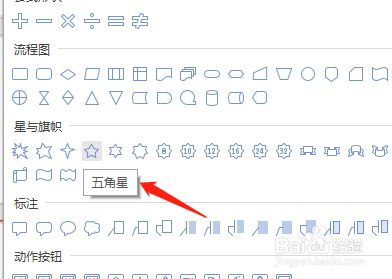
2、【插入-五角星】:选择插入五角星,并填充为绿色,然后向右旋转位置。

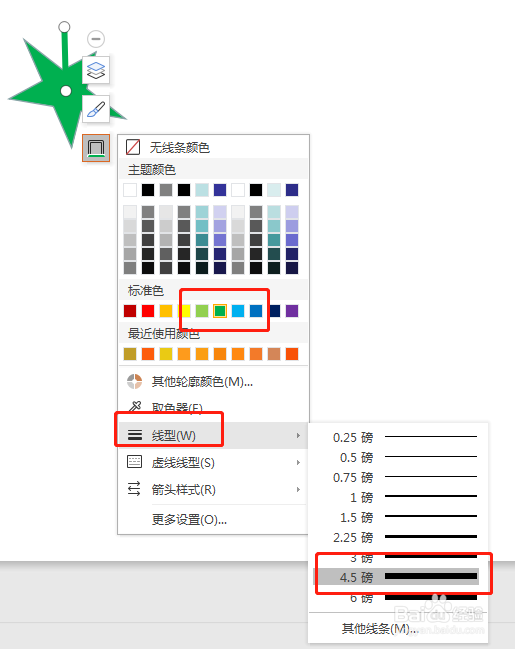
3、【插入-直线】:选择插入直线,并对形状轮廓进行填充如下配置(如图)。
4、【插入-椭圆】:选择插入椭圆,然后按Shift键画一个正圆型。

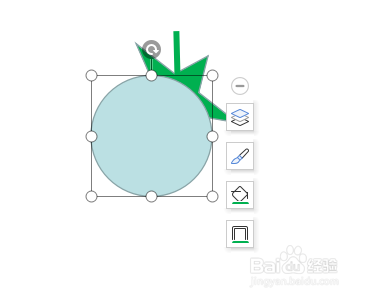
5、【形状填充】:并对形状填充为橘红色。

6、【叠放次序】:调整好之后,点击叠放次序,置于底层,即可。这样番茄就画好了。

时间:2026-04-24 17:13:29
1、【插入-形状】:打开PPT,点击插入-形状。
2、【插入-五角星】:选择插入五角星,并填充为绿色,然后向右旋转位置。
3、【插入-直线】:选择插入直线,并对形状轮廓进行填充如下配置(如图)。
4、【插入-椭圆】:选择插入椭圆,然后按Shift键画一个正圆型。
5、【形状填充】:并对形状填充为橘红色。
6、【叠放次序】:调整好之后,点击叠放次序,置于底层,即可。这样番茄就画好了。
