美图秀秀怎么批量修改照片尺寸像素

 时间:2026-04-30 02:27:25

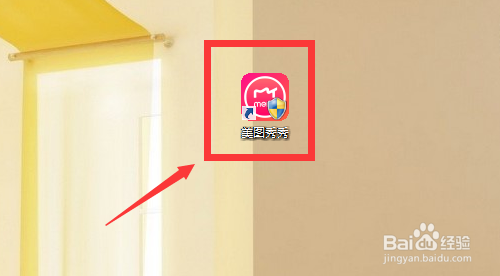
1、首先,在电脑端打开登录美图秀秀PC版。
美图秀秀怎么批量修改照片尺寸像素

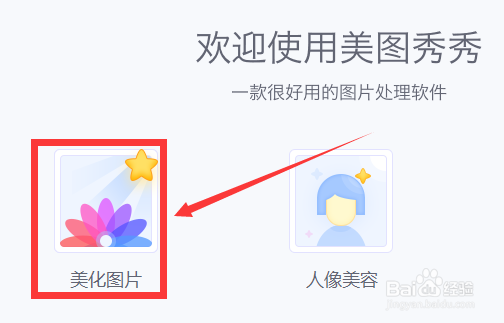
2、进入美图秀秀,点击“美化图片”打开一张图片。

美图秀秀怎么批量修改照片尺寸像素

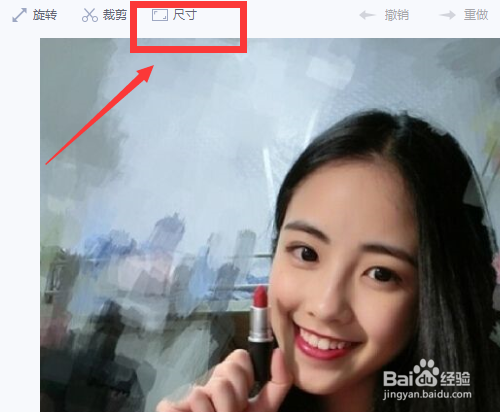
3、图片导入完成,点击上方“尺寸”。

美图秀秀怎么批量修改照片尺寸像素

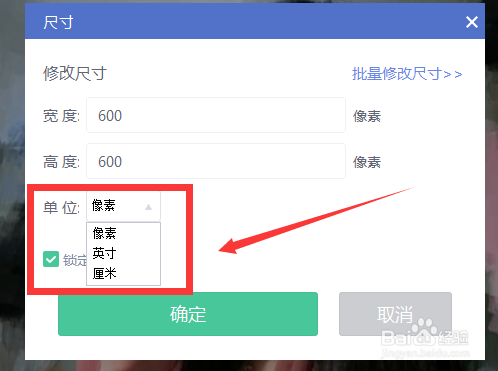
4、尺寸界面,点击“单位”,选择“像素、英寸或厘米”。

美图秀秀怎么批量修改照片尺寸像素

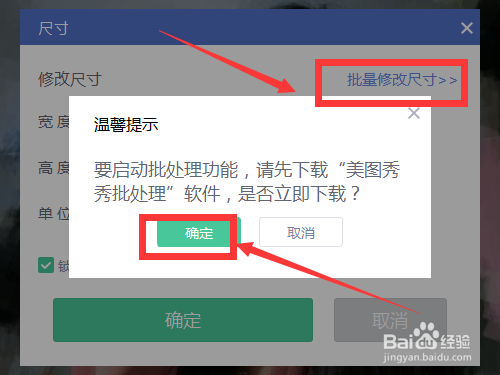
5、设置完成,点击右上方“批量修改尺寸”再点击“确定”。

美图秀秀怎么批量修改照片尺寸像素

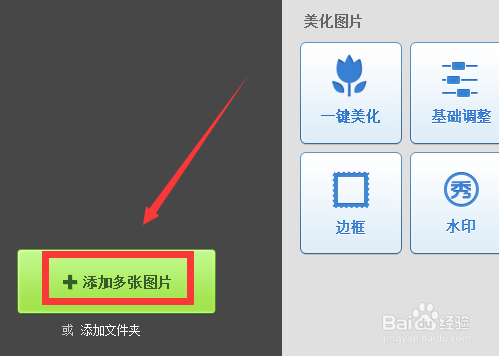
6、打开美图秀秀批处理,点击“添加多张图片”。

美图秀秀怎么批量修改照片尺寸像素

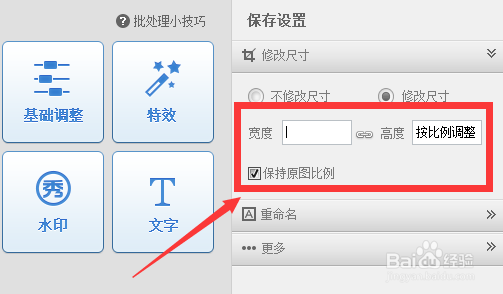
7、最后,点击右侧界面“修改尺寸”,设置高度和宽度,点击“保存”即可。

美图秀秀怎么批量修改照片尺寸像素

1、在电脑端打开登录美图秀秀PC版。

2、点击“美化图片”打开一张图片。

3、点击上方“尺寸”。

4、点击“单位”,选择“像素、英寸或厘米”。

5、点击右上方“批量修改尺寸”再点击“确定”。

6、点击“添加多张图片”。

7、点击右侧界面“修改尺寸”,设置高度和宽度,点击“保存”即可。

  • 如何利用美图秀秀修改图片像素大小?
  • 手机美图秀秀怎么改像素
  • 美图秀秀怎样修改像素大小
  • 美图秀秀怎么查看图片的大小?如何更改?
  • 美图秀秀修改图片像素
  • 热门搜索
    法律知识大全 女装店名大全 手工折纸大全视频 离石弹唱大全 广场舞服装大全 英雄联盟名字大全搞笑 韩国爱情电影大全 艾青的诗歌大全 老拉肚子怎么回事 求职邮件怎么写