WPS表格怎么自定义筛选同时满足两个条件的数据

 时间:2026-04-26 14:47:10

1、用WPS表格打开表格文件

然后点击选中A1单元格

WPS表格怎么自定义筛选同时满足两个条件的数据

2、点击筛选按钮

WPS表格怎么自定义筛选同时满足两个条件的数据

3、点击列名右边的箭头

WPS表格怎么自定义筛选同时满足两个条件的数据

4、点击文本筛选

WPS表格怎么自定义筛选同时满足两个条件的数据

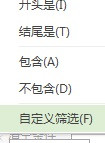
5、点击选择自定义筛选

WPS表格怎么自定义筛选同时满足两个条件的数据

6、在上面选择一个筛选条件,并且输入关键词

WPS表格怎么自定义筛选同时满足两个条件的数据

7、接着在下面选择一个筛选条件,并且输入关键词

WPS表格怎么自定义筛选同时满足两个条件的数据

8、最后点击确定即可

WPS表格怎么自定义筛选同时满足两个条件的数据

  • wps表格中怎么批量筛选指定一列中的多个数据?
  • WPS表格怎么快速筛选出包含某个字的数据
  • WPS表格如何自定义多条件实现筛选数据操作
  • WPS表格技巧之快速算出重复次数
  • wps表格怎么筛选数据?
  • 热门搜索
    脚趾甲沟炎怎么治 南瓜的18种家常做法 二四六免费资料大全 红烧大排的家常做法 脸上长黄褐斑怎么办 如何做鱼好吃 鱿鱼怎么做好吃又简单 支票怎么填写 王中王料精选资料大全 影视大全高清版