1、第一步:选择【视图】选项卡中【显示】,如图:

2、第二步:勾选【导航窗格】,会在最左边弹出一个【导航】弹窗,如图:
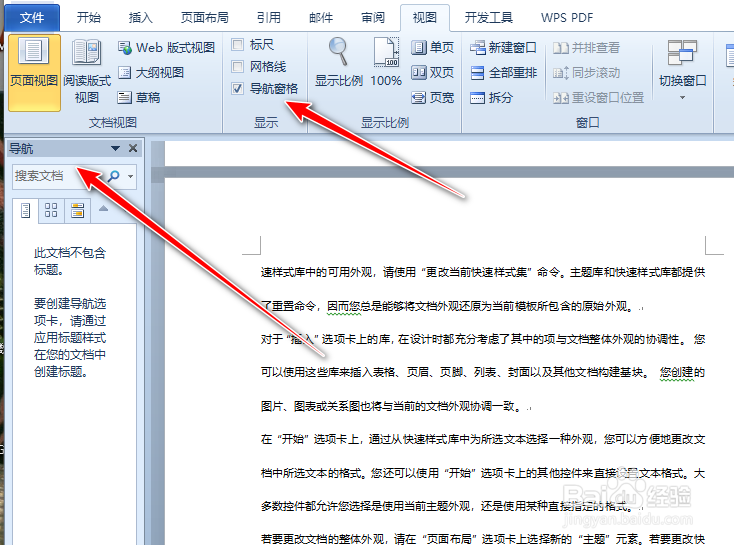
3、第三步:在搜索文档中输入需要查找的内容例如【插入】,如图:

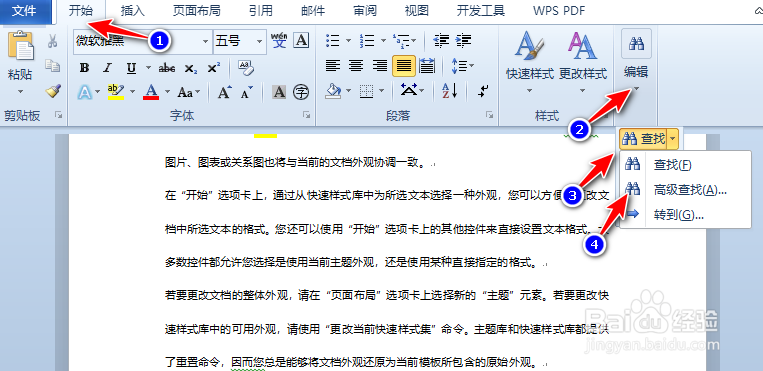
4、第二种方法:
第一步:点击【开始】选项卡中的【编辑】下拉框选择【查找】下拉框中的【高级查找】,如图:
5、第二步:在弹窗【查找和替换】-【查找内容】输入“插入”,然后点击【阅读突出显示】,如图:
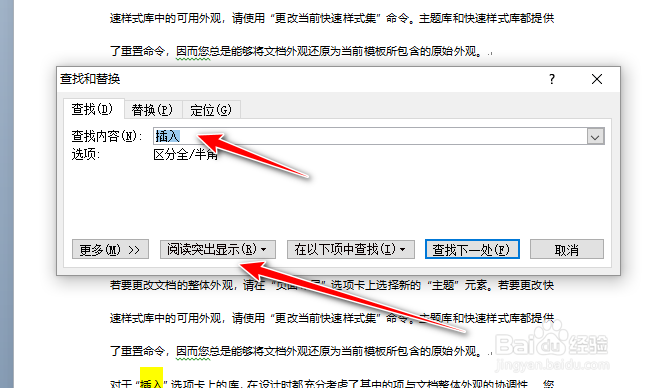
6、第三步:点击【阅读突出显示】-【全部突出显示】查看效果,并点击【关闭】,如图:

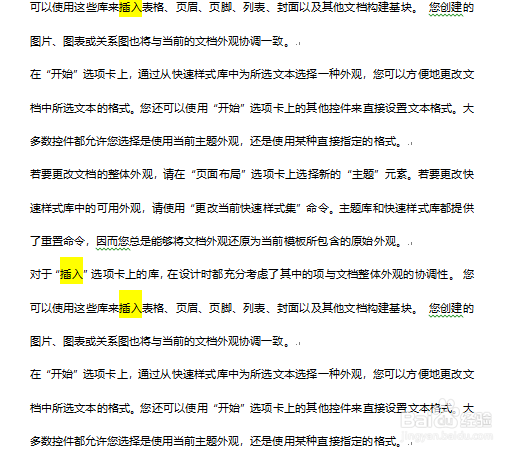
7、第四步:效果如图:
时间:2026-04-28 04:50:00
1、第一步:选择【视图】选项卡中【显示】,如图:
2、第二步:勾选【导航窗格】,会在最左边弹出一个【导航】弹窗,如图:
3、第三步:在搜索文档中输入需要查找的内容例如【插入】,如图:
4、第二种方法:
第一步:点击【开始】选项卡中的【编辑】下拉框选择【查找】下拉框中的【高级查找】,如图:
5、第二步:在弹窗【查找和替换】-【查找内容】输入“插入”,然后点击【阅读突出显示】,如图:
6、第三步:点击【阅读突出显示】-【全部突出显示】查看效果,并点击【关闭】,如图:
7、第四步:效果如图:
