1、产品密钥直接跳过:

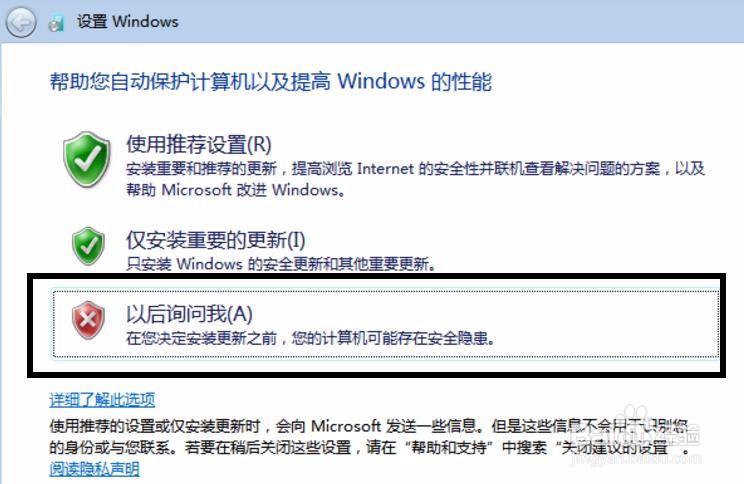
2、在“Windows设置”页面,选择“以后询问我”:
3、时区可自己随意选择,点击“下一步”:

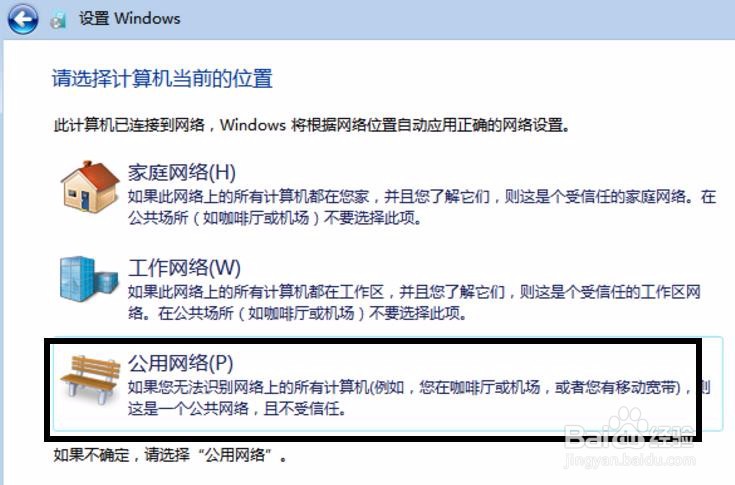
4、若是弹出“网络选择”,直接选择公用网络,以后就不会再提示了,家庭共享功能很少用到:
5、等待初始化桌面:

6、看到 Win7 已经安装完毕:

7、此时虽然已经安装完毕,但还是需要一些简单的优化设置。进入优化步骤,首先在开始菜单,搜索框输入 UAC ,打开账户权限控制:

8、未完待续,下篇《虚拟机如何配置 Win7 系统(4)》
时间:2026-05-03 10:22:10
1、产品密钥直接跳过:
2、在“Windows设置”页面,选择“以后询问我”:
3、时区可自己随意选择,点击“下一步”:
4、若是弹出“网络选择”,直接选择公用网络,以后就不会再提示了,家庭共享功能很少用到:
5、等待初始化桌面:
6、看到 Win7 已经安装完毕:
7、此时虽然已经安装完毕,但还是需要一些简单的优化设置。进入优化步骤,首先在开始菜单,搜索框输入 UAC ,打开账户权限控制:
8、未完待续,下篇《虚拟机如何配置 Win7 系统(4)》
