1、首先打开【YY】APP软件,如下图所示。

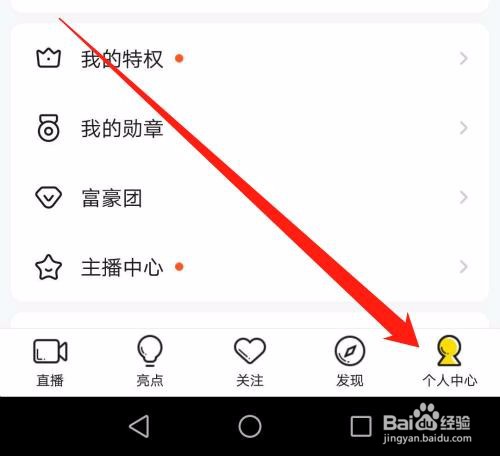
2、然后点击【个人中心】菜单,如下图所示。
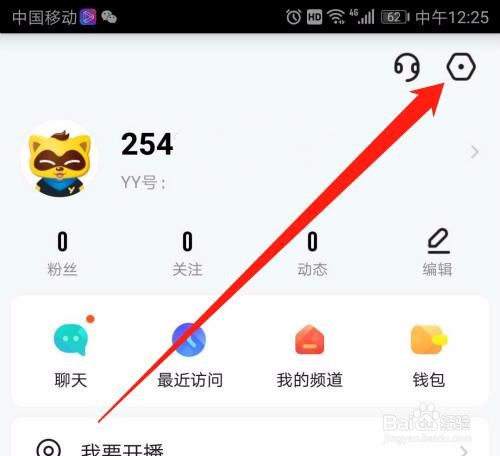
3、然后点击右上角【设置】图标,如下图所示。
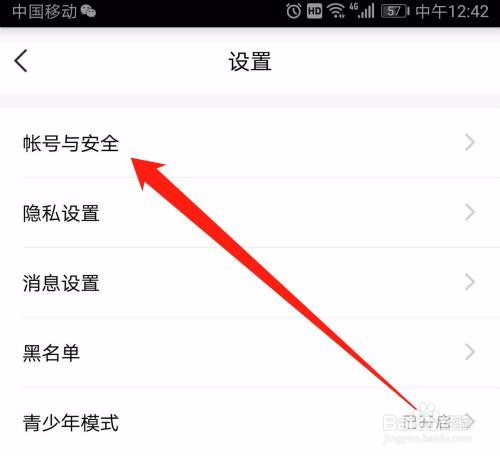
4、然后点击【账号与安全】,如下图所示。
5、然后点击【账号注销】,如下图所示。

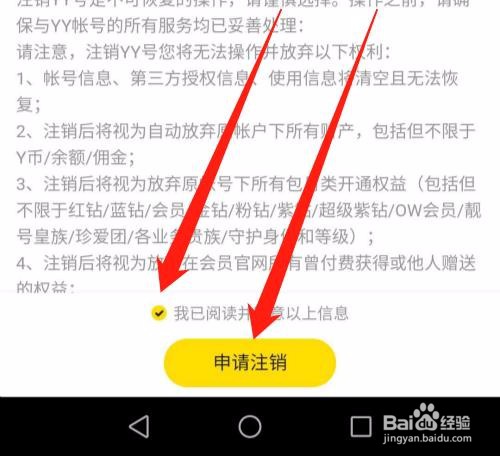
6、然后勾选【我已阅读并同意以上信息】,点击【申请注销】按钮,如下图所示。
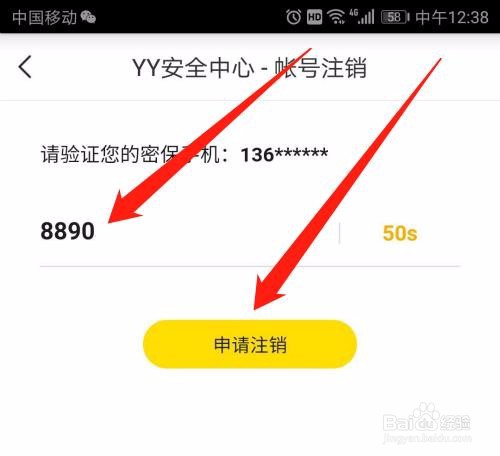
7、然后输入【验证码】,点击【申请注销】按钮,如下图所示。
8、然后点击【确认注销】按钮,如下图所示。

9、总结:
1、打开【YY】APP软件
2、点击【个人中心】菜单
3、点击右上角【设置】图标
4、点击【账号与安全】
5、点击【账号注销】
6、勾选【我已阅读并同意以上信息】,点击【申请注销】按钮
7、输入【验证码】,点击【申请注销】按钮
8、点击【确认注销】按钮
