1、选中整个表格(注意:如果表格有标题不能够把标题也选进来)→选择【插入】→选择【插入柱形图】

2、选择【簇状柱形图】

3、这样就在一张图上得到了两种不同颜色的柱形图

4、然后我们就将考试通过率数据绘制成折线图,选择是【图表工具】→选择【更改类型】
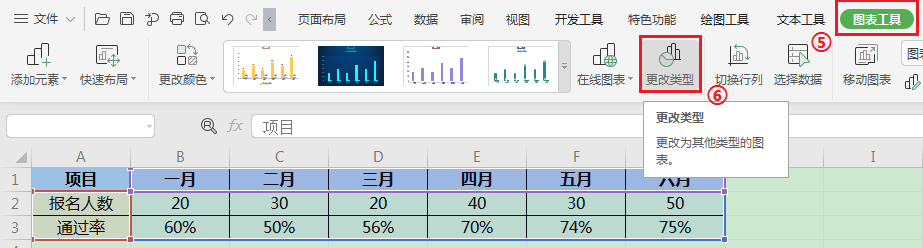
5、选择【组合图】→将通过率的图表类型改为【折线图】并勾选右边的【次坐标轴】选项→点击【插入】
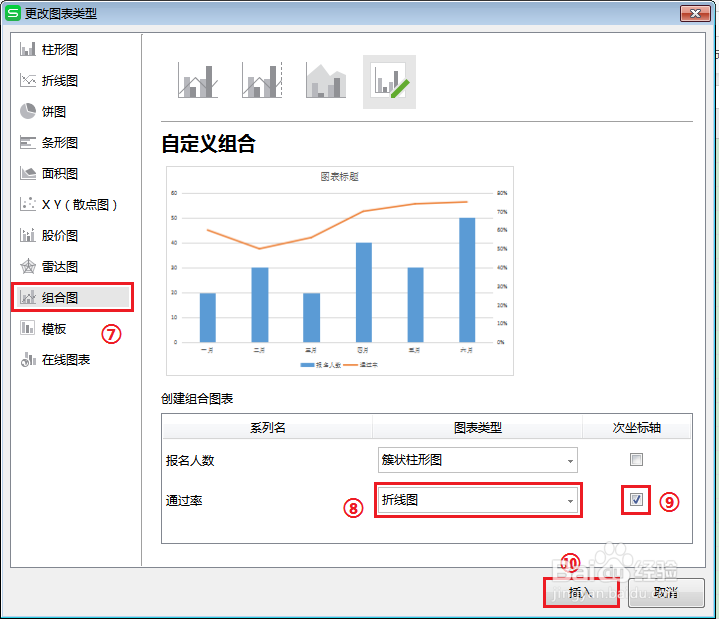
6、这样就得到了线柱图啦~~可以再根据自己的需要进行图表的美化,使图表更加高大上哦~~

时间:2026-04-23 13:46:45
1、选中整个表格(注意:如果表格有标题不能够把标题也选进来)→选择【插入】→选择【插入柱形图】
2、选择【簇状柱形图】
3、这样就在一张图上得到了两种不同颜色的柱形图
4、然后我们就将考试通过率数据绘制成折线图,选择是【图表工具】→选择【更改类型】
5、选择【组合图】→将通过率的图表类型改为【折线图】并勾选右边的【次坐标轴】选项→点击【插入】
6、这样就得到了线柱图啦~~可以再根据自己的需要进行图表的美化,使图表更加高大上哦~~
