WPS文档如何制作钻模形式图示

 时间:2024-10-13 12:54:00

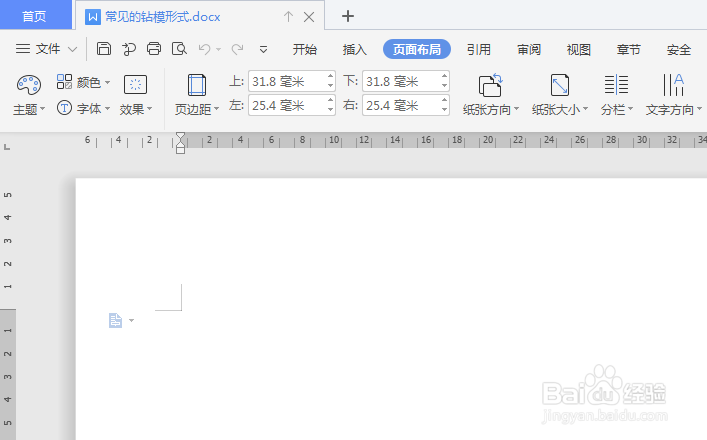
1、如下所示,打开WPS文档,新建一空白的横向文档,保存为:常见的钻模形式。

WPS文档如何制作钻模形式图示

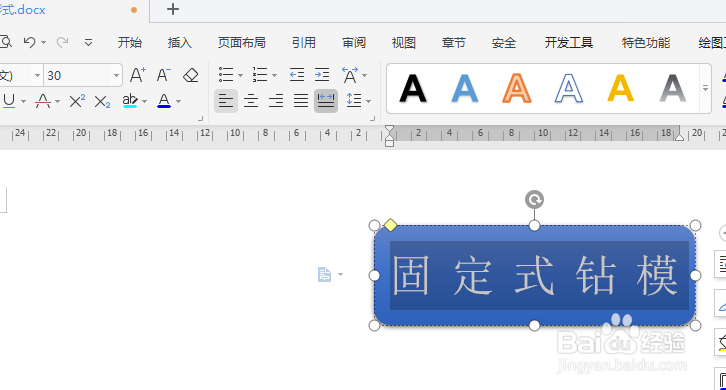
2、如下所示,在文档的中间上方插入一个圆角艏婊锬曛矩形,选择蓝色效果,添加文字为“固定式钻模”,字号30,分散对齐。

WPS文档如何制作钻模形式图示

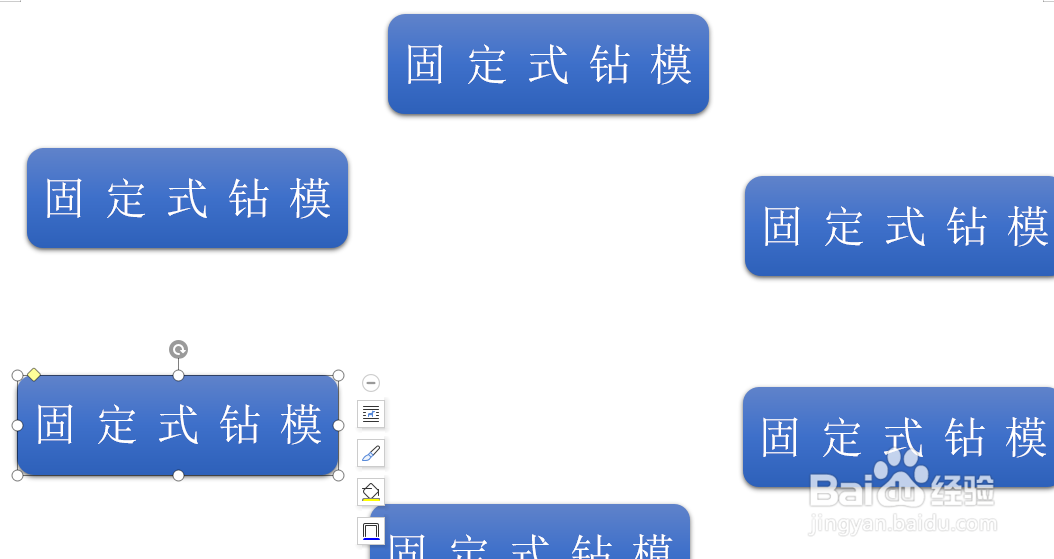
3、如下所示,复制粘贴圆角矩形图框,下方放置一个,左右各放置两个,

WPS文档如何制作钻模形式图示

4、如下所示,修改图框中的文字,分别为:滑动式钻模、回转式钻模、移动式钻模、翻转式钻模、盖板式钻模

WPS文档如何制作钻模形式图示

5、如下所示,在中间空白处插入一个桃子心图框,选择橙色效果,添加文字为:常见的钻模形式,字号40。

WPS文档如何制作钻模形式图示

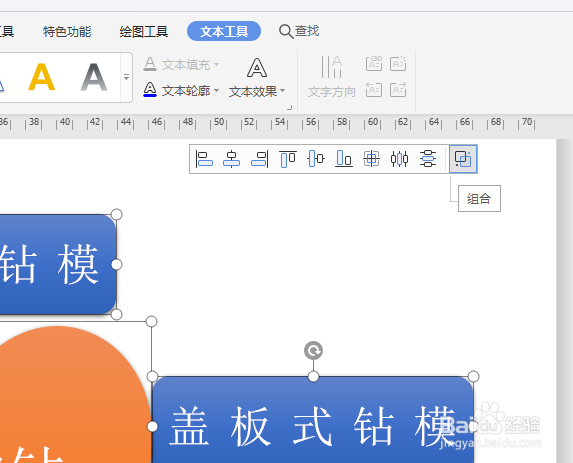
6、如下所示,选中所有的图框,点击组合,~~~~~~~至此,这个钻模形式图示就制作完成了。

WPS文档如何制作钻模形式图示
  • matlab怎么绘制三维图形
  • 如何在matlab中进行串联、删除行和列?
  • citespace使用入门(三)界面介绍
  • Visio怎样批量快速将所有英文字母切换为大写
  • matlab快速求解常微分方程
  • 热门搜索
    自宫是什么意思 https是什么意思 病人送什么花 相对论是什么 维生素e的功效与作用 prefer是什么意思 eve什么意思 曾经沧海难为水除却巫山不是云是什么意思 register是什么意思 蒜茄子的腌制方法