如何使用adobe acrobat软件为pdf添加数字签名

 时间:2026-02-13 04:35:28

1、打开adobe acrobat pro dc,打开你要添加数字签名的pdf文件。

如何使用adobe acrobat软件为pdf添加数字签名

2、找到上方工具。

如何使用adobe acrobat软件为pdf添加数字签名

3、找到证书选项。

如何使用adobe acrobat软件为pdf添加数字签名

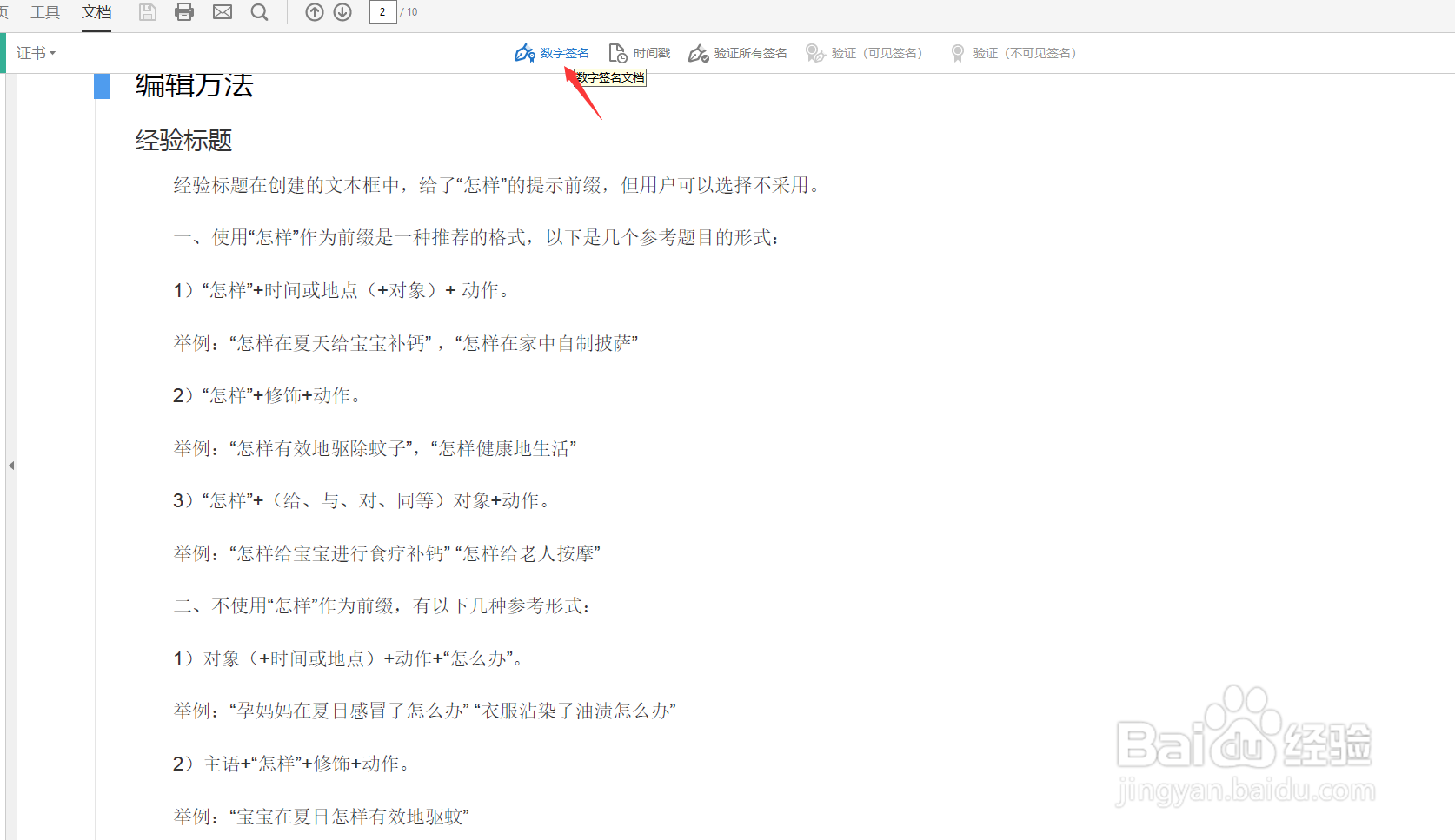
4、点击找到上方数字签名。

如何使用adobe acrobat软件为pdf添加数字签名

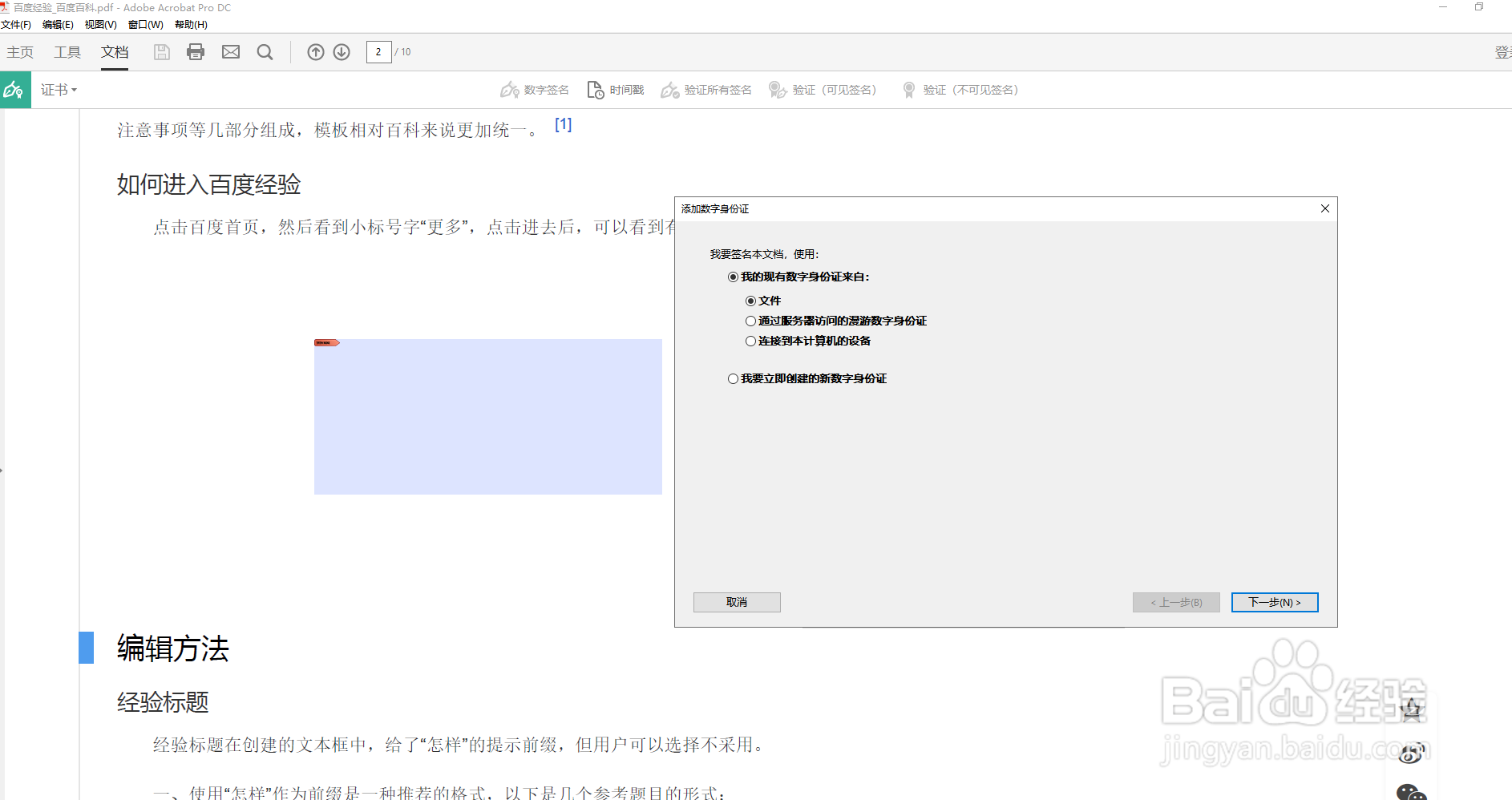
5、点击后,使用鼠标设置签名区域,然后会弹出数字身份证选项。

如何使用adobe acrobat软件为pdf添加数字签名

6、进行选择,新的或者已有的数字身份证,选择其一。

如何使用adobe acrobat软件为pdf添加数字签名

7、如果选择新的数字身份证,则要选择存储数字签名的位置,点击下一步。

如何使用adobe acrobat软件为pdf添加数字签名

8、输入具体身份信息。

如何使用adobe acrobat软件为pdf添加数字签名

9、添加口令,点击完成。

如何使用adobe acrobat软件为pdf添加数字签名

10、在弹出框设置样式,输入口令,点击签名,并保存即可。

如何使用adobe acrobat软件为pdf添加数字签名

11、总结:

1.打开文件,找的搜索工具,输入数字签名。

2.设置具体信息,口令等点击完成。

2.输入口令,添加数字签名。

  • 怎么添加自定义PDF图章
  • PDFXEdit怎么开启使用吸附
  • Adobe Acrobat怎么添加签名文档
  • PDF怎么旋转页面内容
  • 如何使用迅捷PDF转换器将多个pdf合并成一个pdf
  • 热门搜索
    万达广场在哪里 玫瑰花种子怎么种植 电脑出现蓝屏怎么解决 路由器是干什么用的 鼻子怎么变高 如何补肾 qq如何注销账号 电脑怎么放光碟 脸上黄褐斑怎么治疗 如何修身养性