如何使用Multisim绘制1N4978二极管?

 时间:2026-04-23 22:38:07

1、首先双击Multisim的快捷图标打开软件,如图
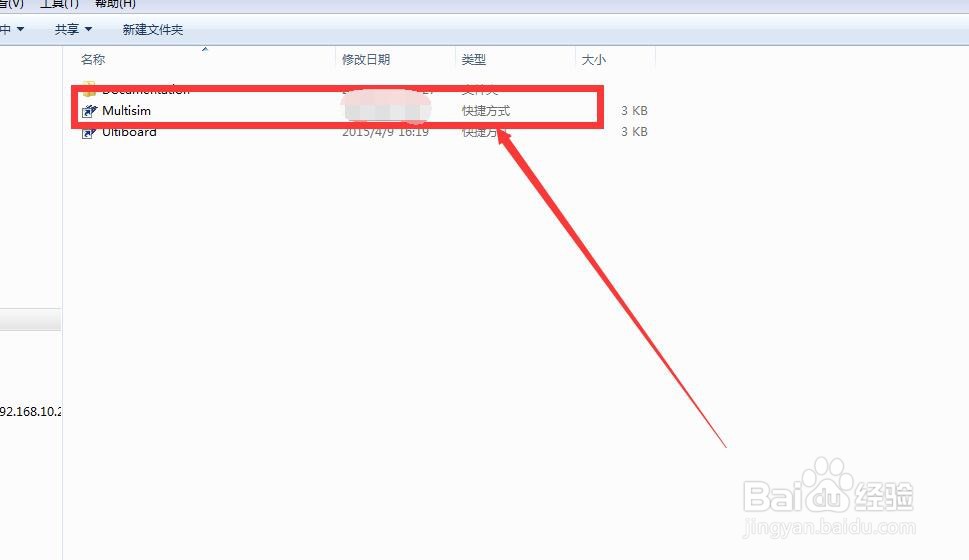
如何使用Multisim绘制1N4978二极管?

2、然后依次选择“Place”-“Component”,如图

如何使用Multisim绘制1N4978二极管?

3、接着会弹出一个对话框,然后对话框中输入“1N4978”并确定,如图

如何使用Multisim绘制1N4978二极管?

4、此时出现一个活动的1N4978二极管,我们拖动1N4978二极管到图纸中合适的位置,如图

如何使用Multisim绘制1N4978二极管?

5、把1N4978二极管拖动到合适的位置之后我们点击鼠标左键完成绘制,这样一个1N4978二极管就绘制好了,如图

如何使用Multisim绘制1N4978二极管?

6、绘制完1N4978二极管之后会重新弹出选择器件的窗口,如果我们需要放置新的元器件那就重复上述操作,如果绘制完1N4978二极管后不需要别的器件了,那么我们只需要关闭这个窗口就可以了,如图

如何使用Multisim绘制1N4978二极管?

  • 如何使用Multisim绘制1N4694二极管?
  • Multisim设计1N4755A二极管
  • 如何使用Multisim绘制1Z6.8二极管?
  • 如何使用Multisim绘制1N4980二极管?
  • 如何使用Multisim绘制1Z6.2二极管?
  • 热门搜索
    怎么查高考成绩 身上静电怎么消除 茯苓粉怎么吃 银手镯怎么清洗 word怎么插入页码 得痔疮怎么办 黄牙怎么变白牙 数学符号怎么打出来 u盘怎么加密 脂蛋白高是怎么回事