PPT绘制好看的时间轴的操作

 时间:2024-10-12 01:05:50

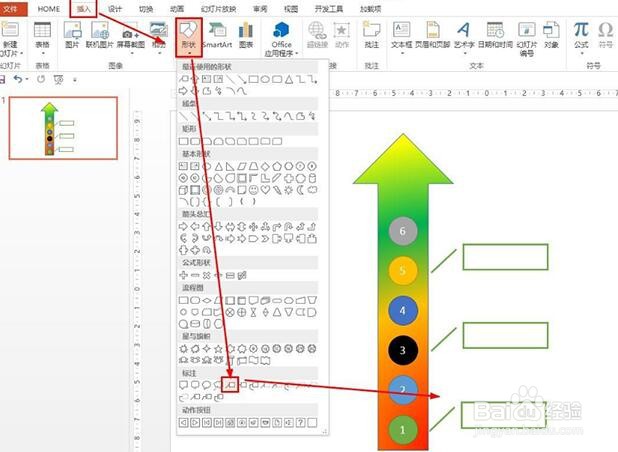
1、 在PPT那点击插入——形状——选择:上箭头——在编辑区画一个大的上箭头。

PPT绘制好看的时间轴的操作

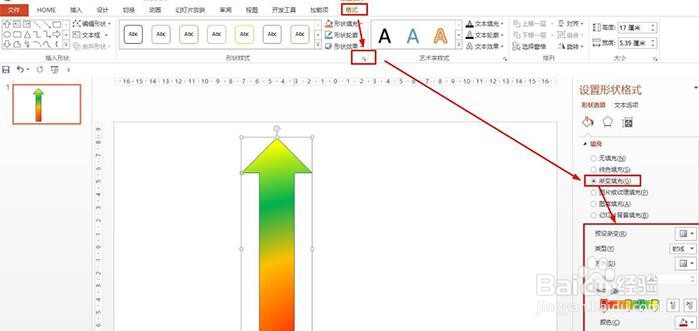
2、点击格式——点击“形咽疖纲掇状样式”右下角的箭头,打开设置形状格式——点击选择:渐变填充——按自己喜欢的颜色去设置渐变颜色效果。
PPT绘制好看的时间轴的操作

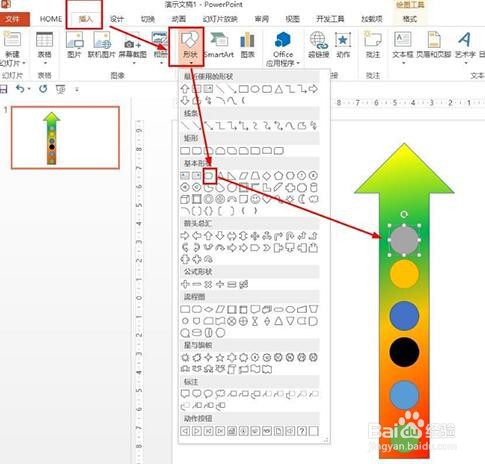
3、点击插入——形状——选择椭圆——按shift键画圆形——点击格式填充对比鲜明的颜色。
PPT绘制好看的时间轴的操作

4、选择所有的圆形——点击格式——点击对齐,选择左对齐和纵向分布。

PPT绘制好看的时间轴的操作

5、在圆形那里标上数字——点击插入——形状——选择线性标注1——在数字圆1,3,5那里侑喏嵋甲插入线性标注,在格式那里填充白底,设置绿色边框。

PPT绘制好看的时间轴的操作

6、选择线形标注复制粘贴后移动到左侧——点击格式——旋转——水平翻转——然后设置蓝色边框。

PPT绘制好看的时间轴的操作
  • wps演示中如何制作简洁漂亮型时间轴
  • ppt中如何制作创意十足的时间轴?
  • 时间轴怎么画?
  • 怎么画时间线
  • 时间轴怎么画简单又漂亮
  • 热门搜索
    用像什么像什么造句 眉清目秀的意思 妙笔生花的意思 耿耿于怀的意思 现在流行什么衣服 汗牛充栋的意思 什么值得买网站 dwg用什么软件打开 lab是什么意思 官换机是什么意思