InDesign怎样改变页码的样式

 时间:2026-02-13 13:12:02

1、首先置入一篇长文档并生成目录页,然后在主页中添加页码,为了便于观察,我故意把页码添加在页面中央位置,如图所示。
InDesign怎样改变页码的样式

2、按F12键打开页面面板,在页面面板中选择第一页,然后按Shift键单击第10页,这样就将1-10页面全部选中了,然后执行版面-页码和章节选项,在打开的对话框中设置参数如下所示。

InDesign怎样改变页码的样式

3、单击确定后,所有的页码都变成了罗马大写样式,如图所示。

InDesign怎样改变页码的样式

4、按步骤2的方法,现在选择第11页至最后一页,在打开的新建章节对话框中,设置参数如下图所示。

InDesign怎样改变页码的样式

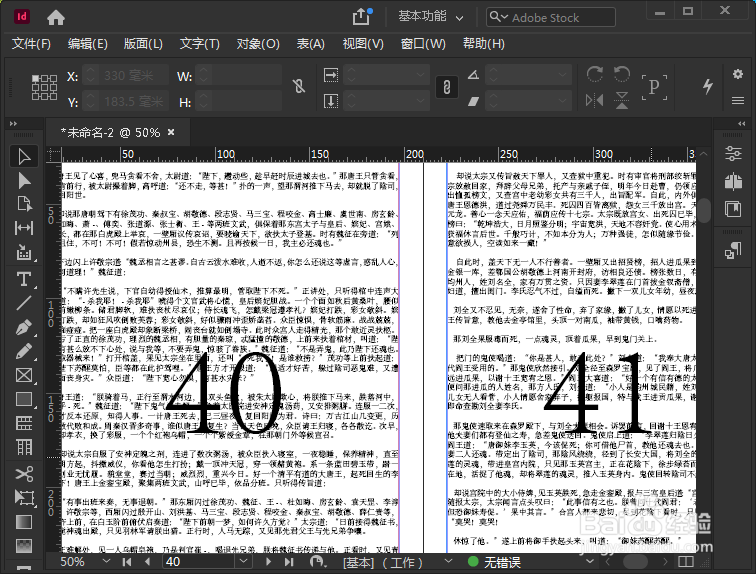
5、此时,从第11页开始往后,所有的页码都变成了阿拉伯数字样式,如图所示。

InDesign怎样改变页码的样式

  • InDesign怎么关闭连字和对齐冲突
  • InDesign如何使用分行缩排
  • 如何使用AI制作铅笔画
  • 怎样在ID2017中给图片添加倒影效果
  • InDesign设置删除线粗细方法介绍
  • 热门搜索
    高三生物知识点 运动会通知 紫薯的功效与作用 宋江属什么生肖 c照能开什么车 别具一格什么意思 用白醋洗脸有什么好处 交通安全知识图片 蔓越莓的功效与作用 溶菌酶的作用