如何利用ps为昏暗图片添加光效

 时间:2024-10-11 18:42:32

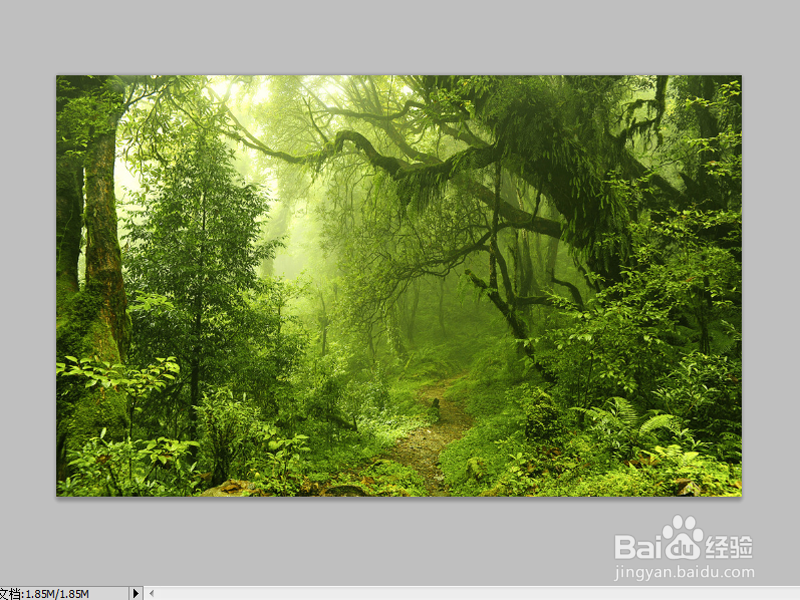
1、首先启动Photoshop cs5,打开一副森林素材图片。
如何利用ps为昏暗图片添加光效

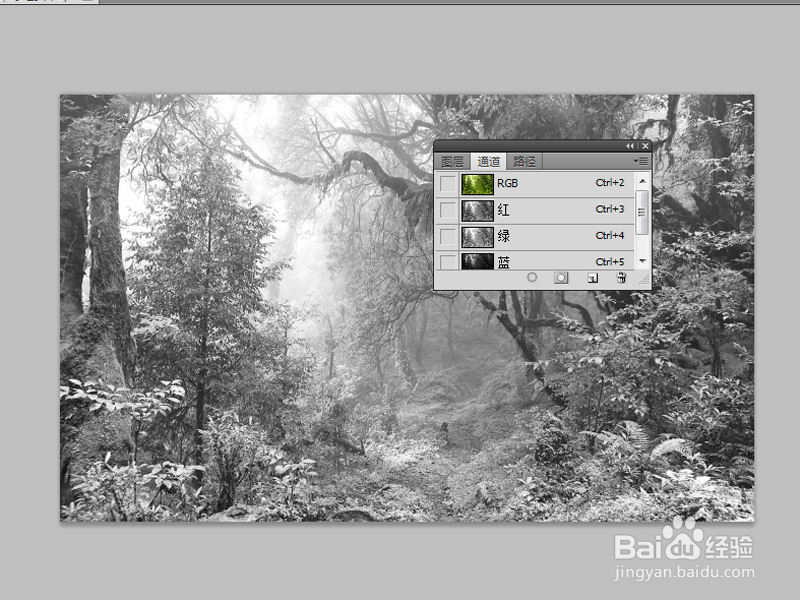
2、复制一层得到图层1,切换到通道面板,选择绿色通道,复制一个新通道。

如何利用ps为昏暗图片添加光效

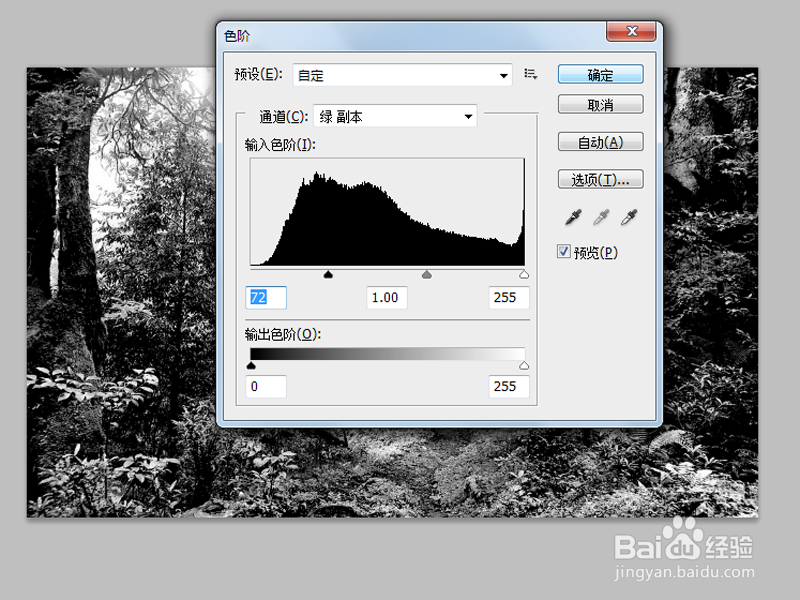
3、执行快捷键组合ctrl+l调出色阶,设置参数为72,1.00,255,点击确定按钮。
如何利用ps为昏暗图片添加光效

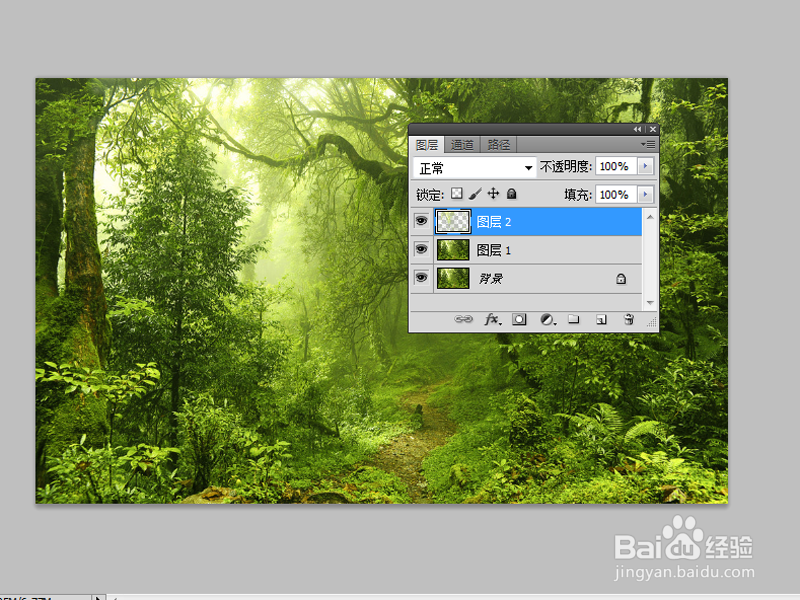
4、按住ctrl键点击通道载入选区,返回到图层面板,执行ctrl+j复制一层。
如何利用ps为昏暗图片添加光效

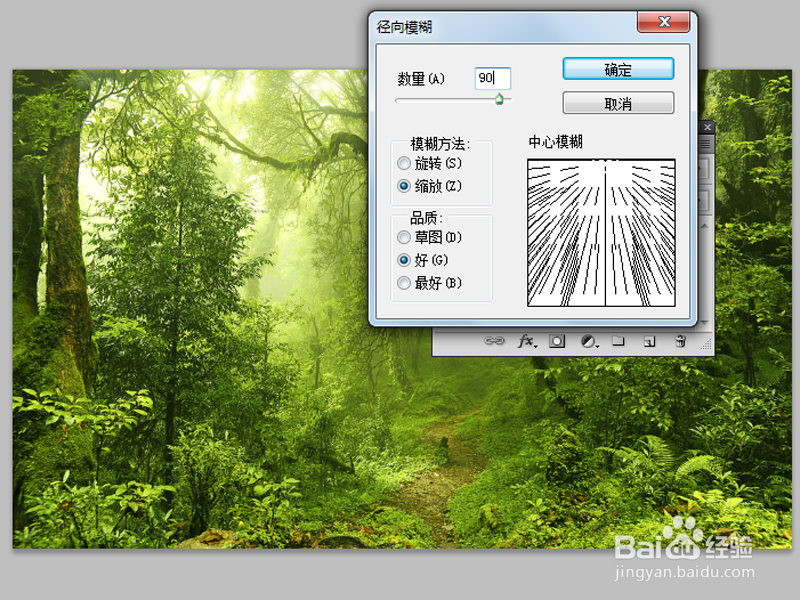
5、点击图层上的添加图层嗔喑肚泼蒙版,选择橡皮擦工具,在图片上擦一擦,执行滤镜-模糊-径向模糊命令,设置模糊方法为缩放,品质为好,数量为80,调整镜头方向,点击确定。
如何利用ps为昏暗图片添加光效

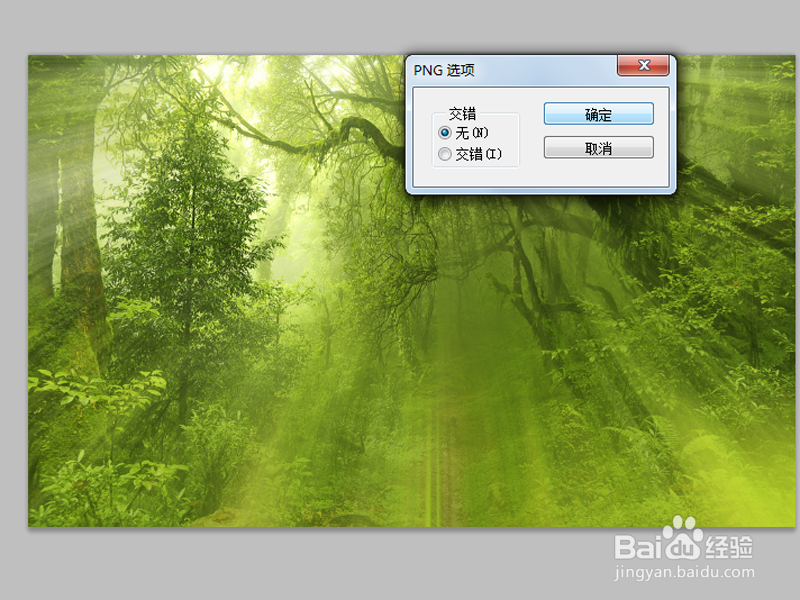
6、接着更加自己的实际需要复制三次,执行文件-存储为命令,将文件保存即可。
如何利用ps为昏暗图片添加光效
  • 魔棒如何只选择一小部分区域
  • 如何用ps将稻田变成花海
  • 教你在PS制作水面加影子的效果
  • wps演示中如何进行活泼简约型纯文字排版
  • PS阴影效果怎么添加
  • 热门搜索
    淡菜怎么洗 笔记本电脑如何截屏 白云山在哪里 完达山元乳奶粉怎么样 怎么把图片尺寸变小 excel如何加密 如何学好高中物理 女性痔疮怎么治 如何提高精子质量 如何做微商