如何给PPT中的表格添加图片背景?

 时间:2026-05-03 22:10:41

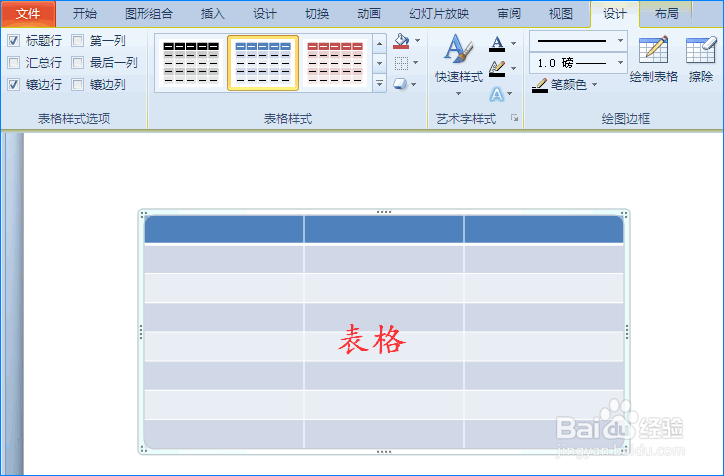
1、打开PPT软件,我们先在幻灯片中插入自己所需的表格(单击“插入”菜单,在其子项中点击“表格”)。如图所示:

如何给PPT中的表格添加图片背景?

如何给PPT中的表格添加图片背景?

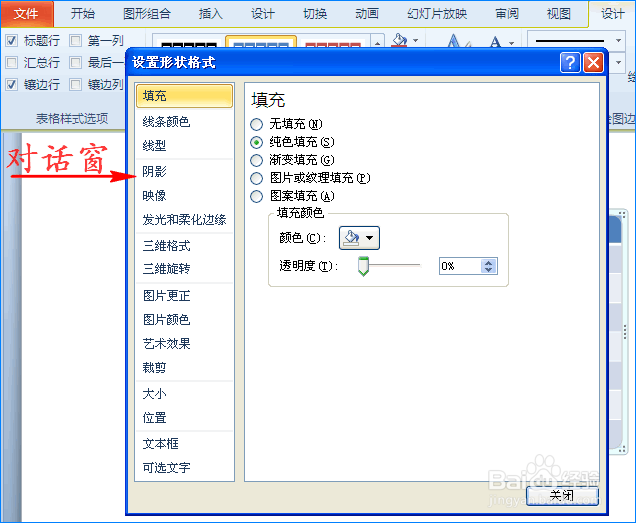
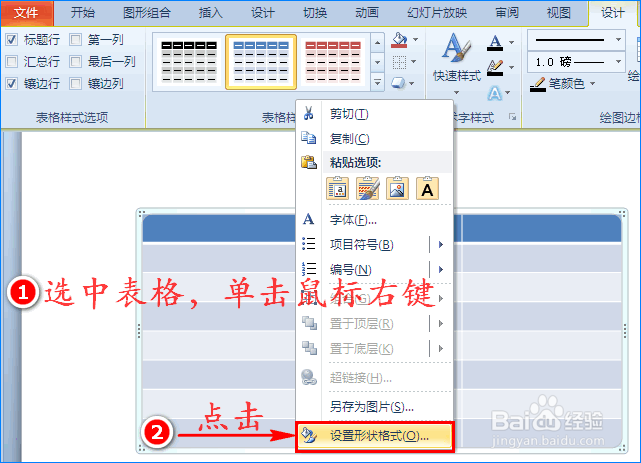
2、接着我们选中表格,单击鼠标右键,在扩展框中选择“设置形状格式”选项,这时会出现对话窗。如图所示:
如何给PPT中的表格添加图片背景?

如何给PPT中的表格添加图片背景?

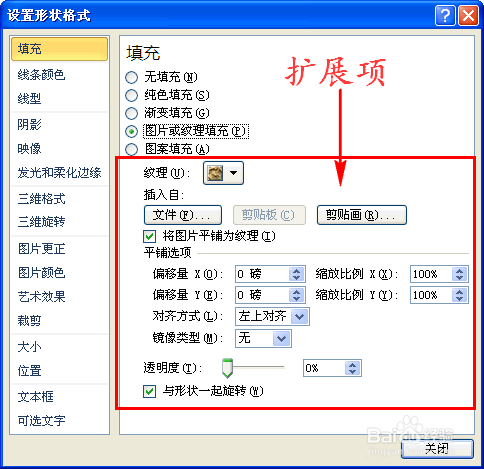
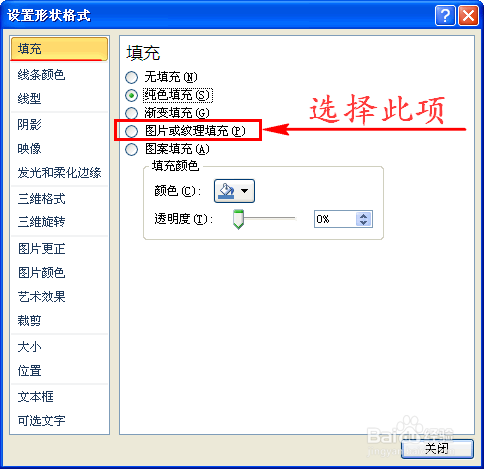
3、然后在对话窗的“填充”界面中我们选择“图片或纹理填充”选项,这样就会出现扩展项。如图所示:
如何给PPT中的表格添加图片背景?

如何给PPT中的表格添加图片背景?

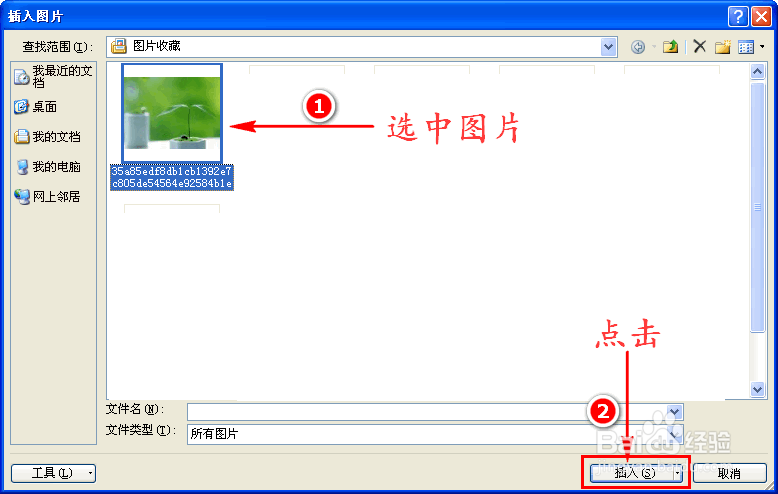
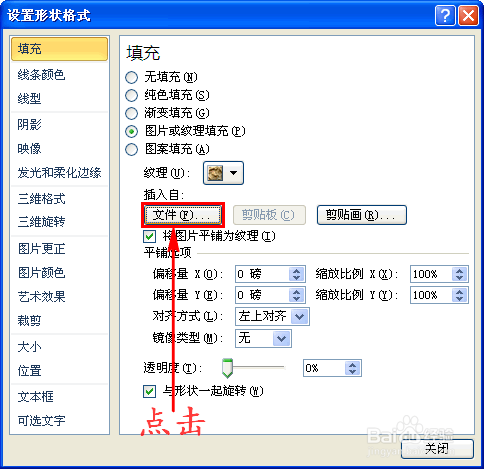
4、紧接着我们点击扩展项中的“文件”按钮,这时会弹出插入图片对话窗。选中需做背景的图片,点击“插入”按钮。如图所示:
如何给PPT中的表格添加图片背景?

如何给PPT中的表格添加图片背景?

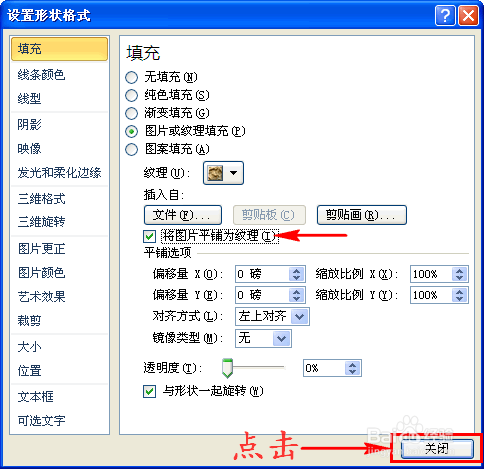
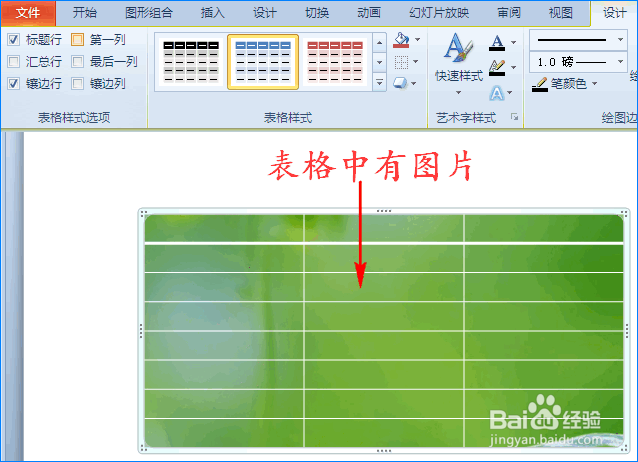
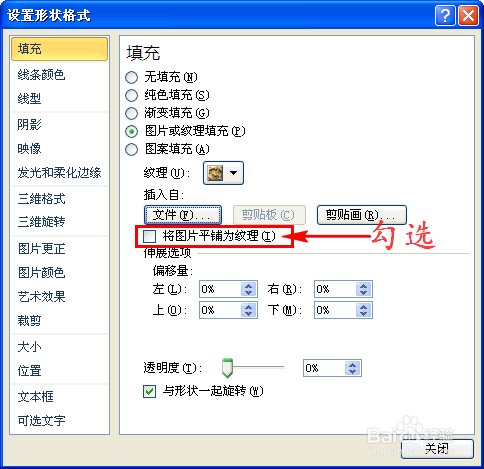
5、返回到之前的对话窗中后,我们勾选扩展项中的“将图片平铺为纹理”,最后关闭对话窗,这样表格就添加了图片。如图所示:
如何给PPT中的表格添加图片背景?

如何给PPT中的表格添加图片背景?

如何给PPT中的表格添加图片背景?

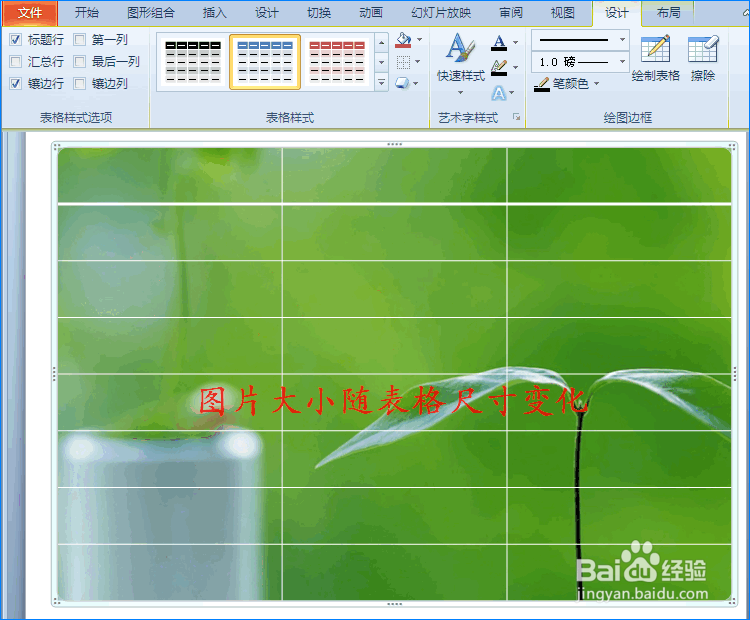
6、随着表格尺寸的改变,添加的图片大小也会随之改变。如图所示:

如何给PPT中的表格添加图片背景?

  • PPT表格添加图片背景
  • PPT怎么创建标题图片块SMARTART图形
  • ppt页眉页脚在哪里设置
  • ppt渐变色的填充效果设置方法
  • 怎样给幻灯片中的表格添加图片背景
  • 热门搜索
    做包子面粉怎么发酵 如何经营婚姻 评书怎么下载 发朋友圈早安的句子 鹳雀楼在哪里 杭州西湖旅游景点 日本哪里好玩 控球后卫怎么打 移动积分怎么算 tplink路由器设置