word2003在打印时背景色和背景图片显示打印方法

 时间:2026-02-13 11:10:36

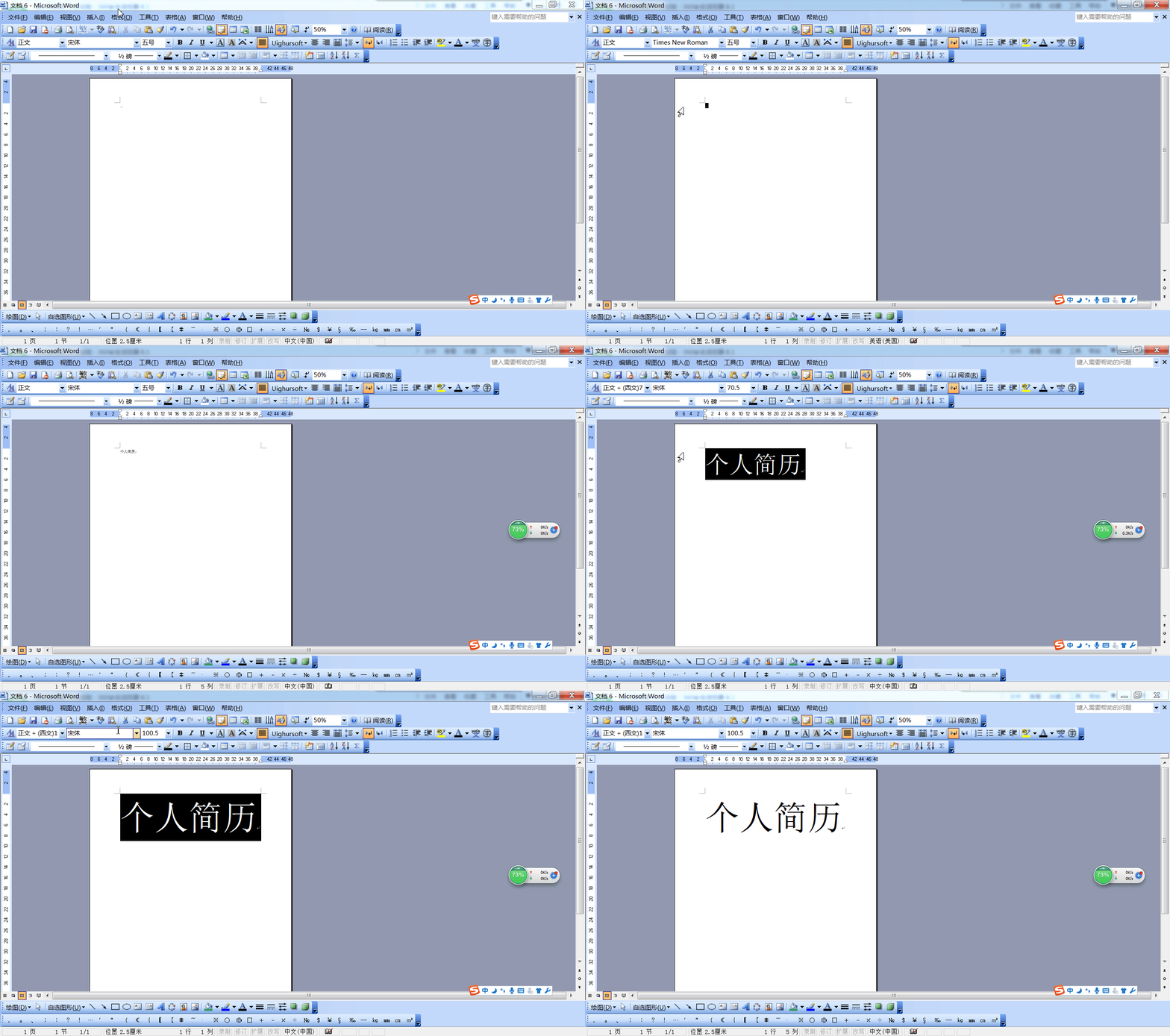
1、      1、首先打开一篇word文档,输入需要的内容。
word2003在打印时背景色和背景图片显示打印方法

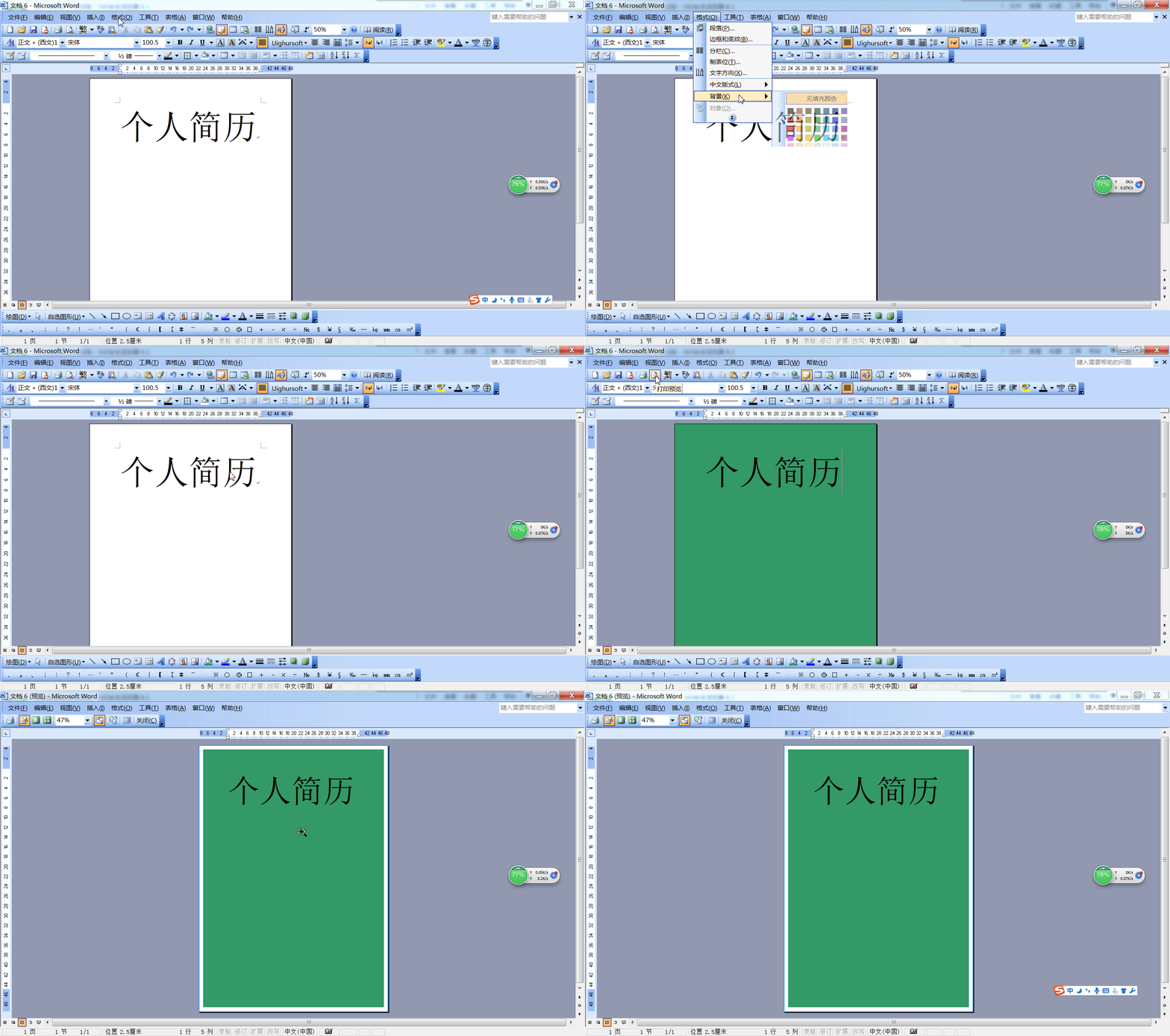
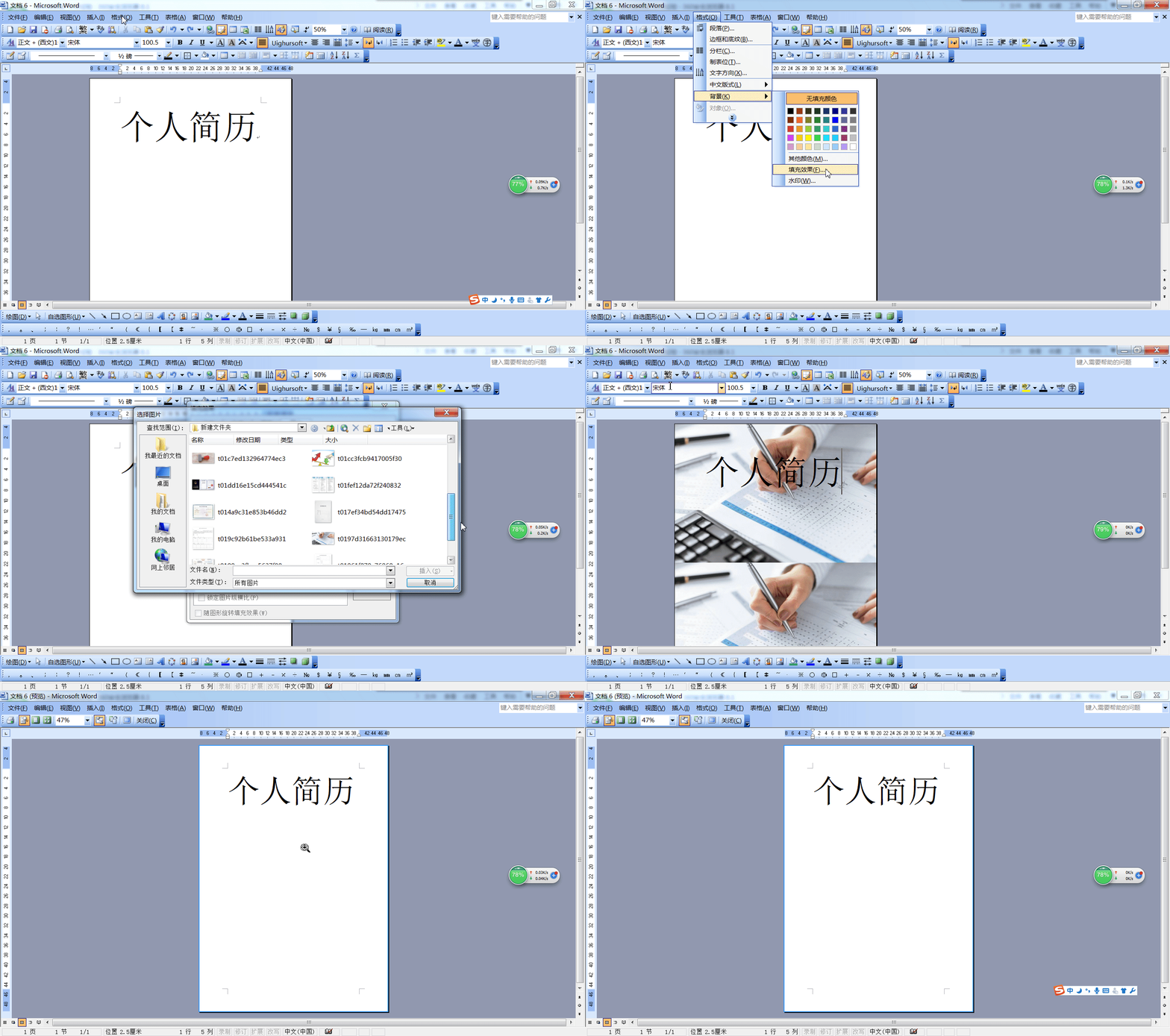
2、      2、菜单栏中【格式】内选择【背景】选择需要颜色,然后点击【打印预览】看看文件,发现没有背景色。

word2003在打印时背景色和背景图片显示打印方法

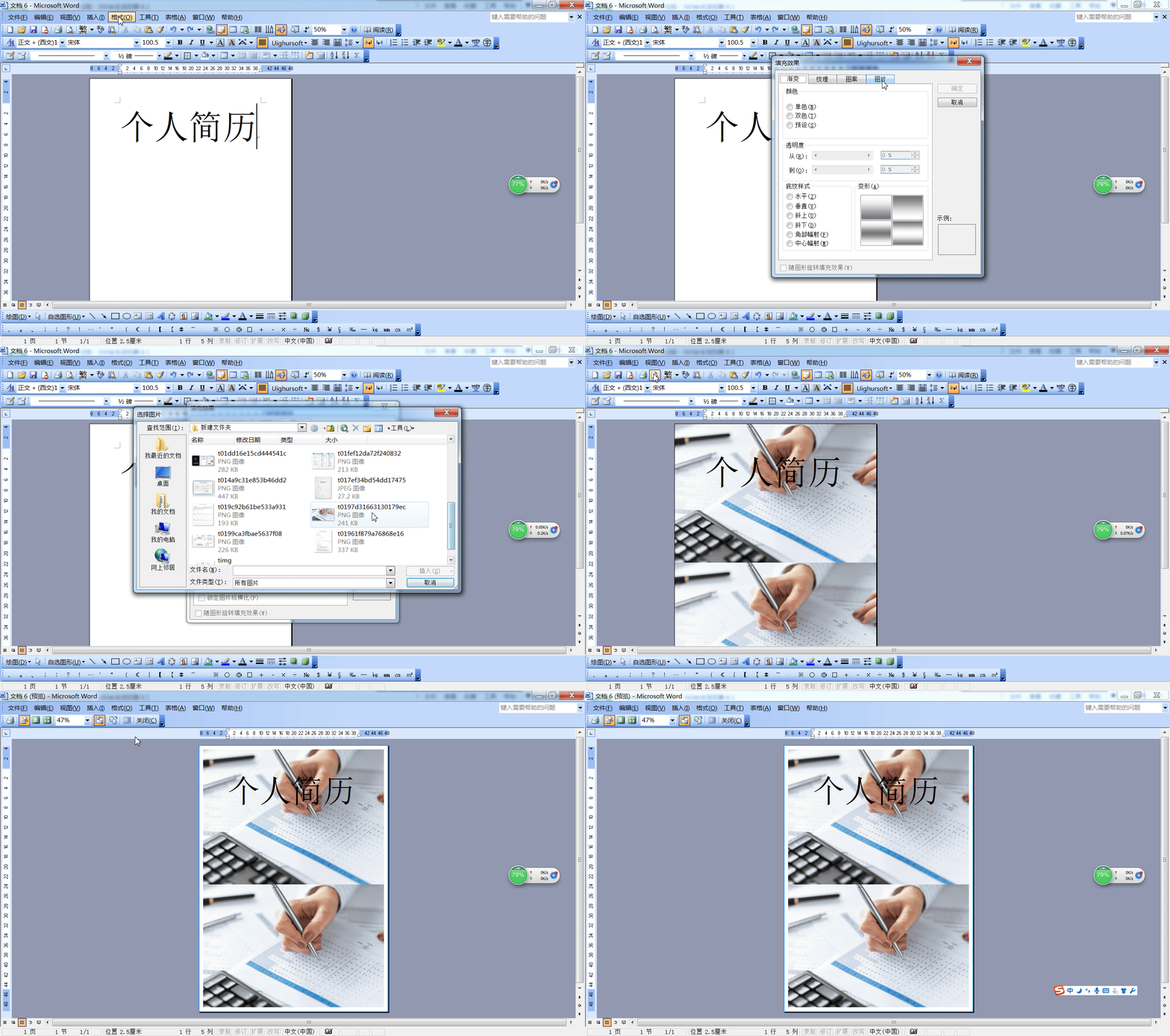
3、      3、菜单栏中【格式】内选择【背景】选择【填充效果】对话框内选择【图片】插入需要的图片,然后点击【打印预览】看看文件,发现没有背景图片。
word2003在打印时背景色和背景图片显示打印方法

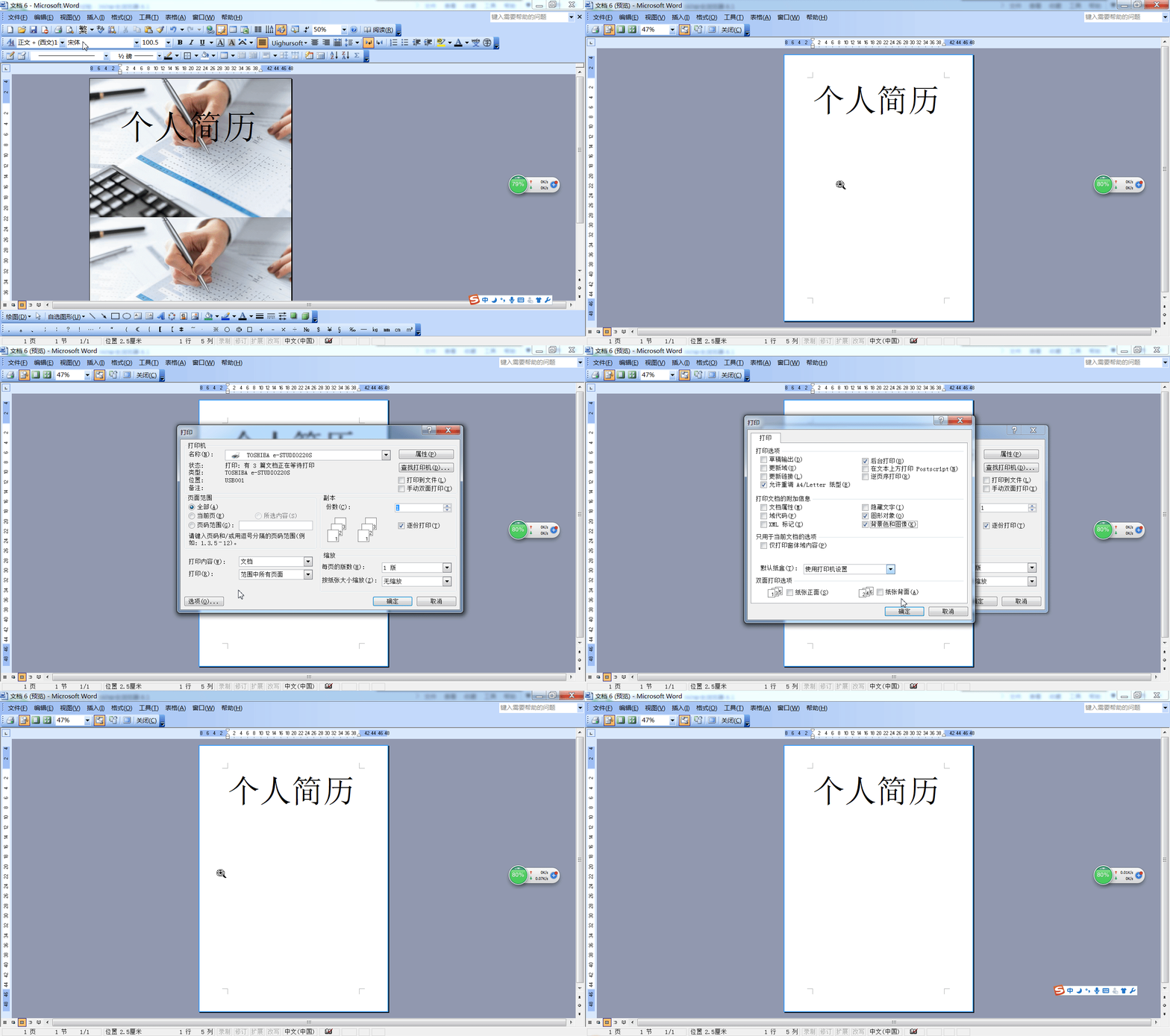
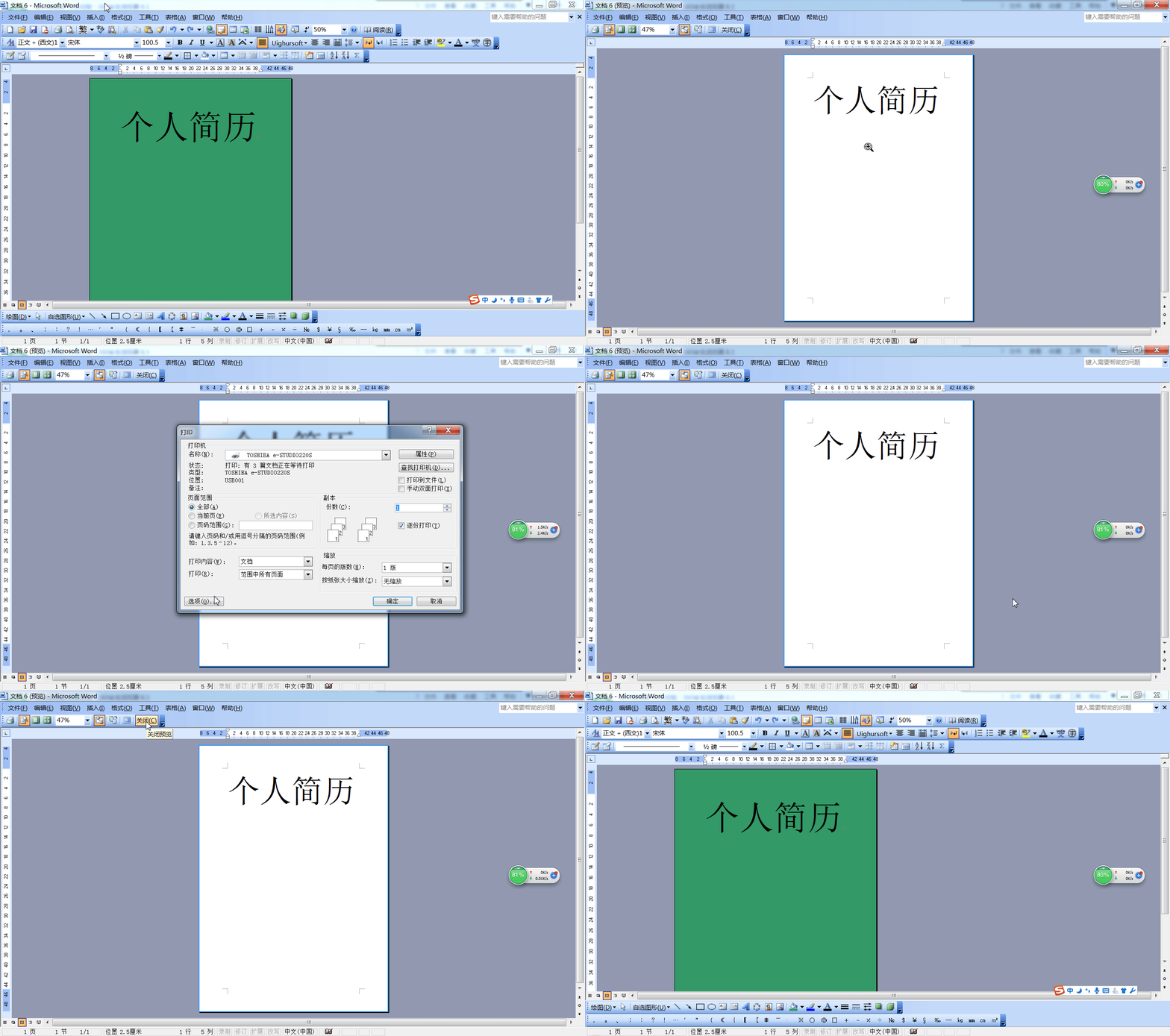
4、      4、菜单栏中【文件】内点击【打印】在显示的【打印】界面中找到打印【选项】,将打印背景色和图像打上勾,按确定。
word2003在打印时背景色和背景图片显示打印方法

word2003在打印时背景色和背景图片显示打印方法

5、      5、点击【打印预览】看看,背景色就显示出来了。

word2003在打印时背景色和背景图片显示打印方法

6、      6、点击【打印预览】看看,背景图片就显示出来了。

word2003在打印时背景色和背景图片显示打印方法

  • word文档如何设置图片垂直翻转
  • 如何写好施工方案
  • 表格中输入序号的方法
  • WPS如何在文字文档中裁剪图片
  • 胜利女神奥利安娜怎么领取
  • 热门搜索
    现代领动怎么样 苹果的做法大全 屁股大腿粗怎么减 腾达路由器怎么改密码 四字祝福语大全 上海人怎么样 祝贺词大全 题目大全 快捷键大全 竺可桢简介