SolidWorks如何用“拉伸”命令造圆锥体?

 时间:2026-02-15 02:38:54

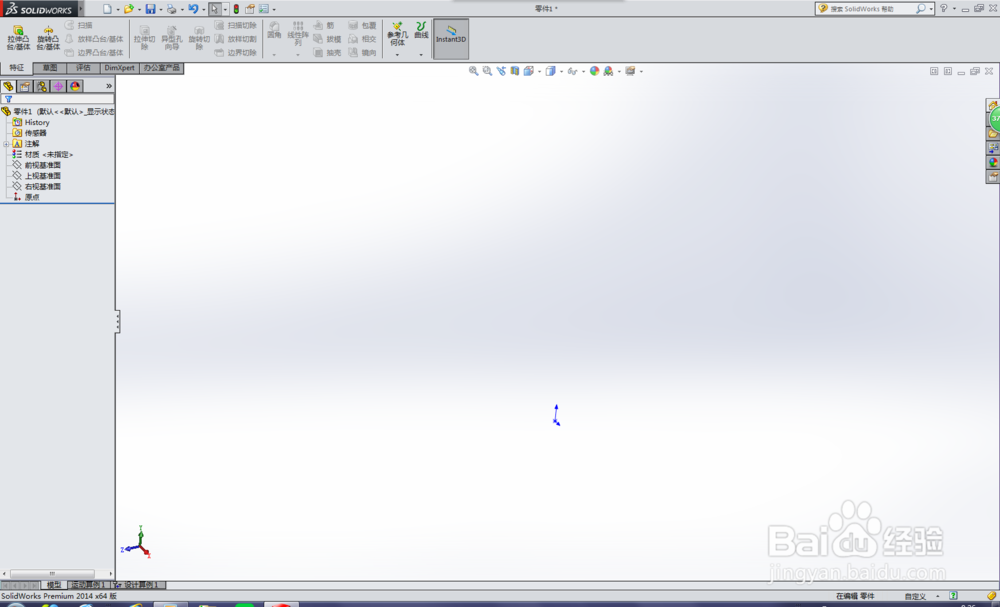
1、打开SolidWorks软件,新建一个零件文件。
SolidWorks如何用“拉伸”命令造圆锥体?

2、点击“拉伸凸台/基体”的图标,激活拉伸命令。

SolidWorks如何用“拉伸”命令造圆锥体?

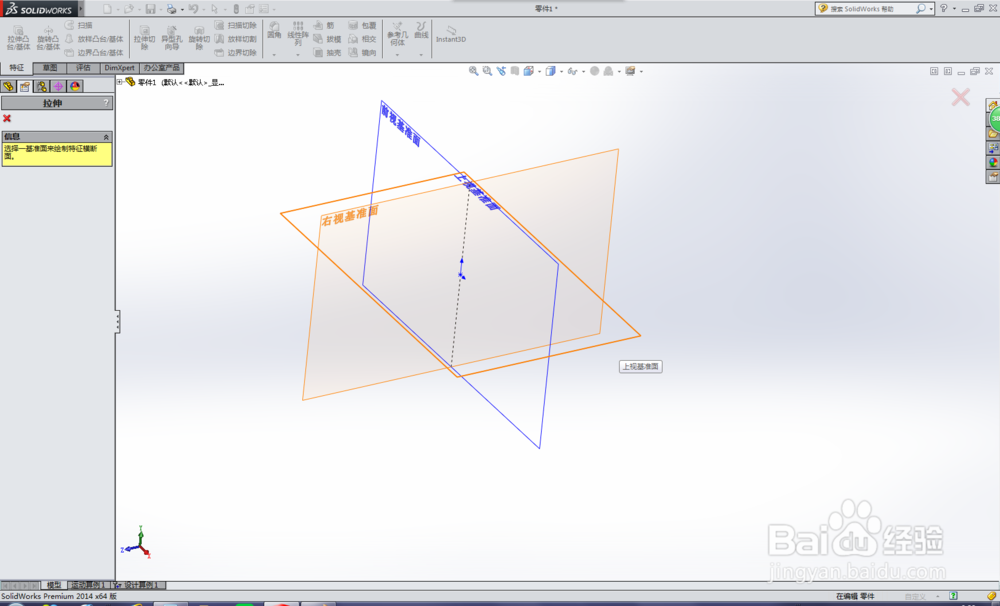
3、选择“上视基准面”画草图。

SolidWorks如何用“拉伸”命令造圆锥体?

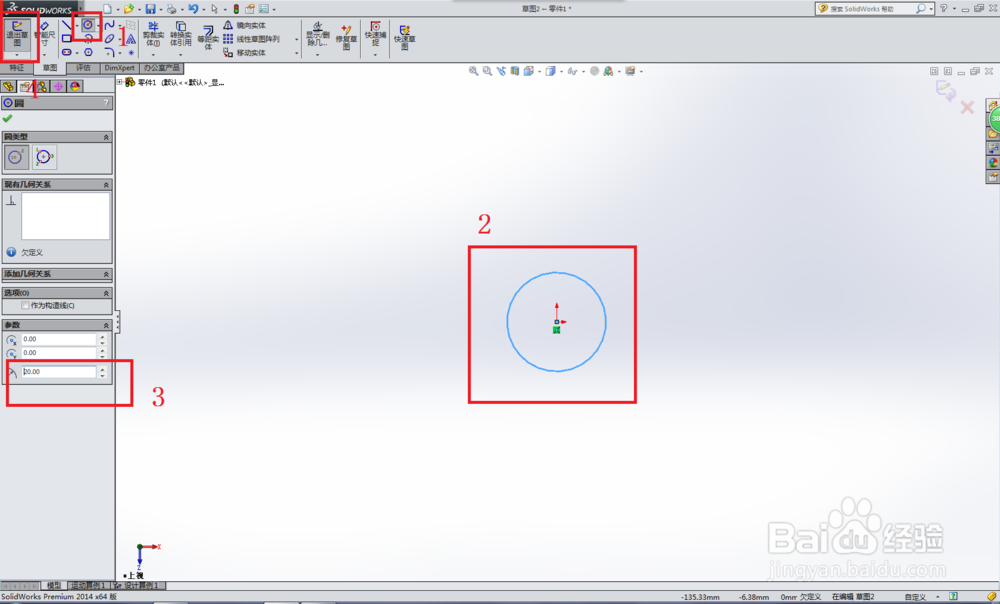
4、进入草图界面,以原点为圆心画一个圆。具体步骤见下图红色序号

1、激活“圆”命令图标

2、点击“原点“,随手拉一个圆

3、输入圆的半径:20

4、点击“退出草图”图标
SolidWorks如何用“拉伸”命令造圆锥体?

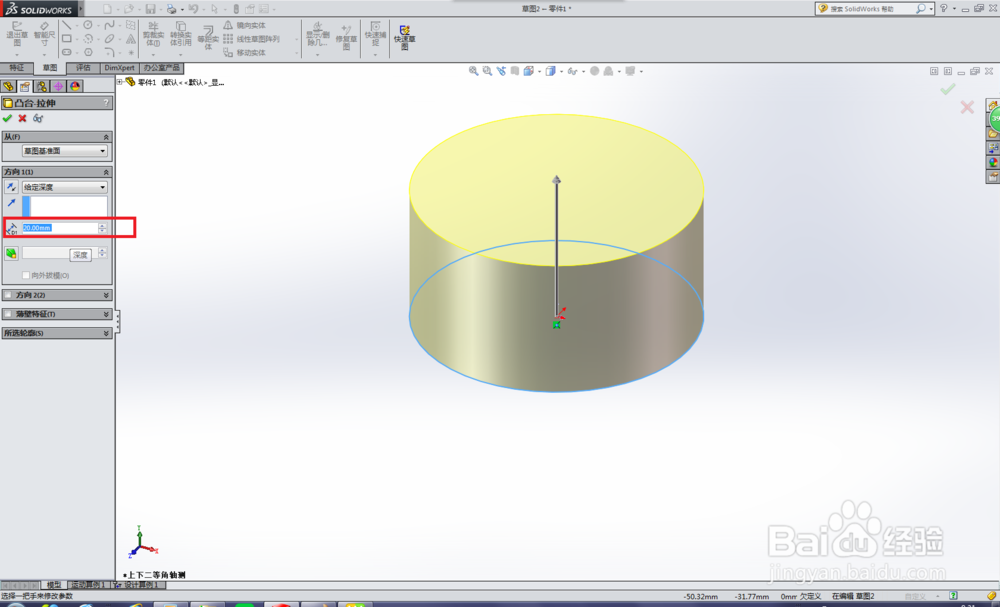
5、跳到了拉伸设置对话框,首先输入拉伸高度:20

SolidWorks如何用“拉伸”命令造圆锥体?

6、设置完拉伸高度,可以看到预览的效果图,高度变了,但它还是个圆柱体,而我们要的是圆锥体,所以这里要点击如下图所示的“拔模开关”,然后输入拔模角度45度。

完成以上设置就可以点击√图标,完成凸台-拉伸操作。
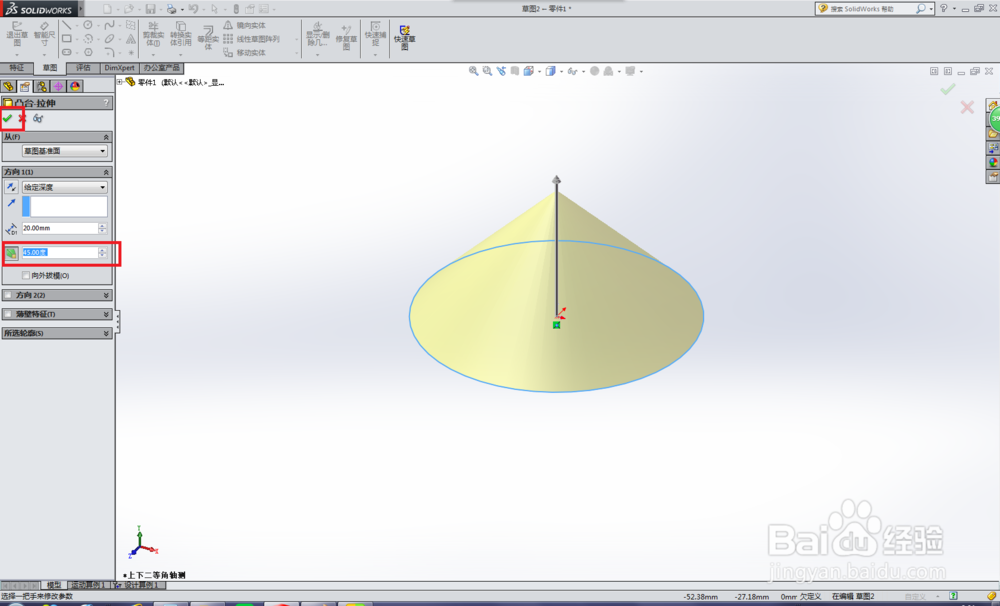
SolidWorks如何用“拉伸”命令造圆锥体?

7、如下图所示,就是刚刚通过拉伸命令造就的圆锥体。

SolidWorks如何用“拉伸”命令造圆锥体?

  • solidworks怎么更改零件颜色
  • 怎么改变solidworks中零件的颜色?
  • solidworks零件怎么装配
  • solidworks如何画齿轮
  • solidworks装配图怎么装配
  • 热门搜索
    复制快捷键ctrl加什么 space是什么意思 六月六是什么节日 tid是什么意思 流标是什么意思 破窗效应是什么意思 x是什么意思 夹腿是什么意思 穷且益坚不坠青云之志什么意思 d是什么单位