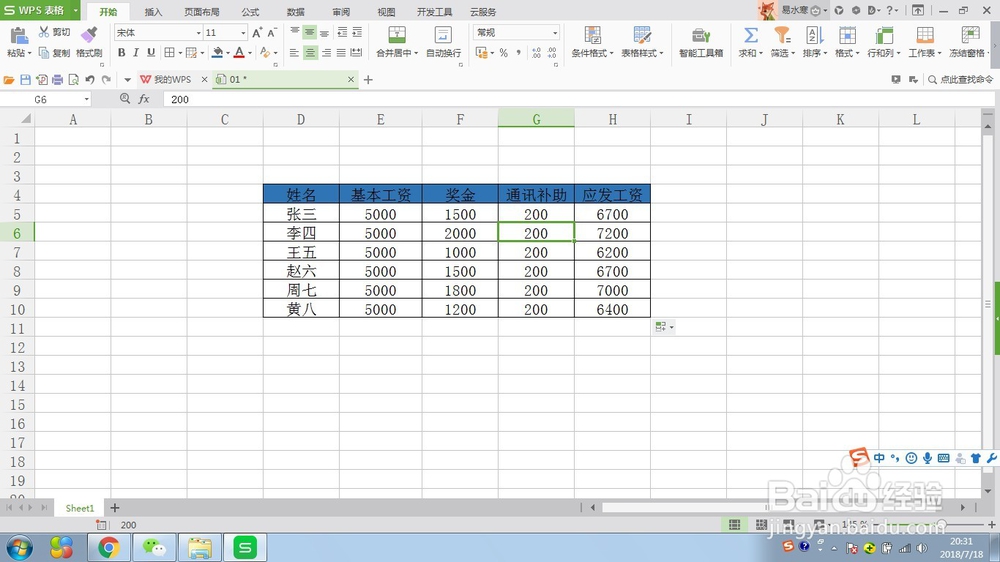
1、首先新建一个WPS表格,输入工资条的表头及员工工资发放情况;
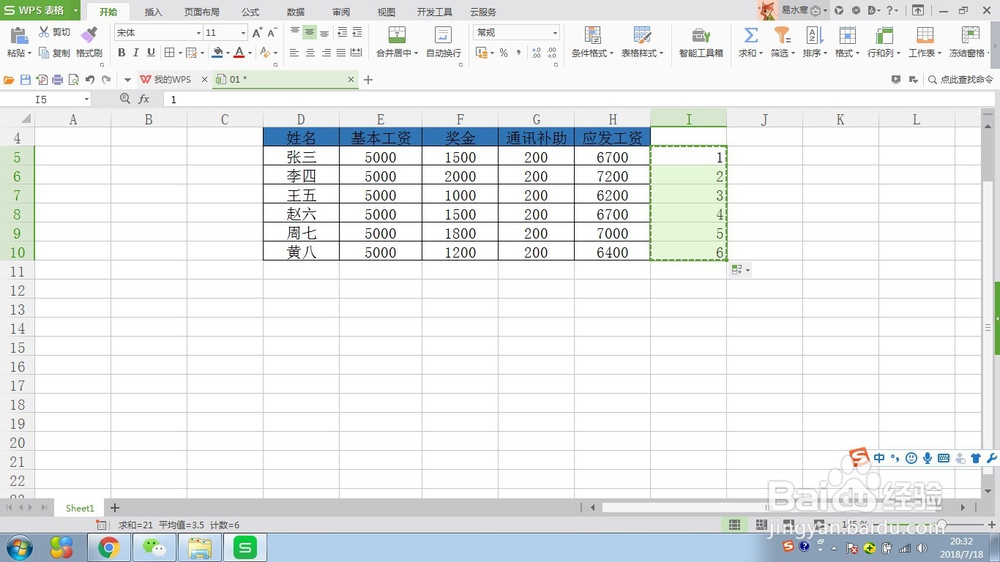
2、在工资表右侧一列输入有大小顺序的数字编号;
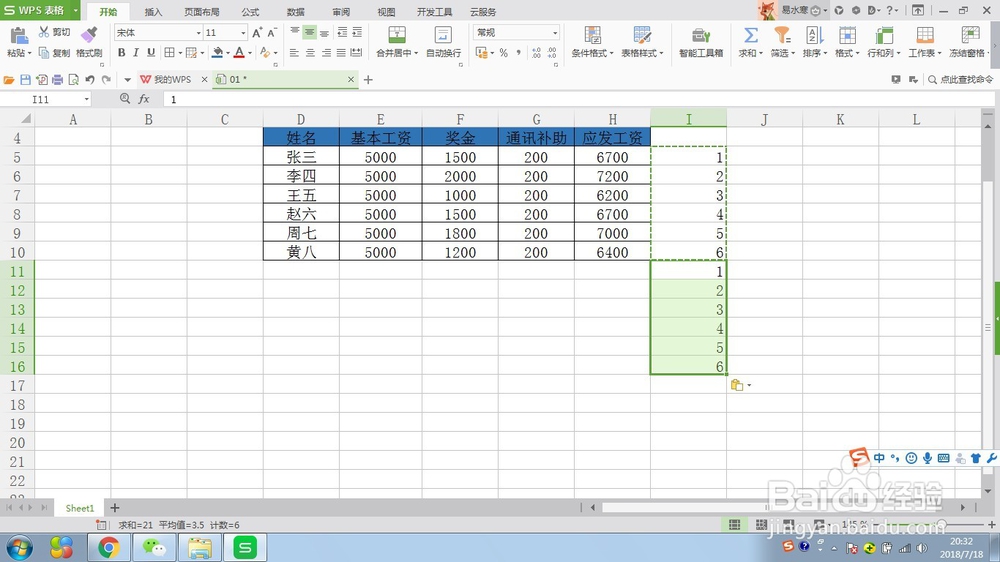
3、复制该列数字编号,粘贴到下几行中;
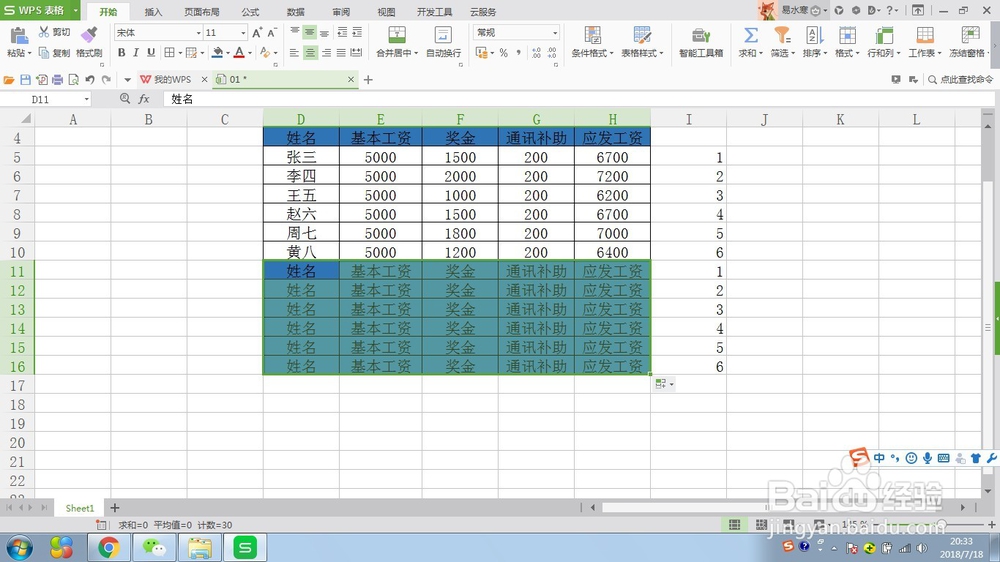
4、复制工资表表头属性栏,粘贴到下面带有数字编号的几行;
5、选择带有数字编号的这一列,点击排序,选择降序;
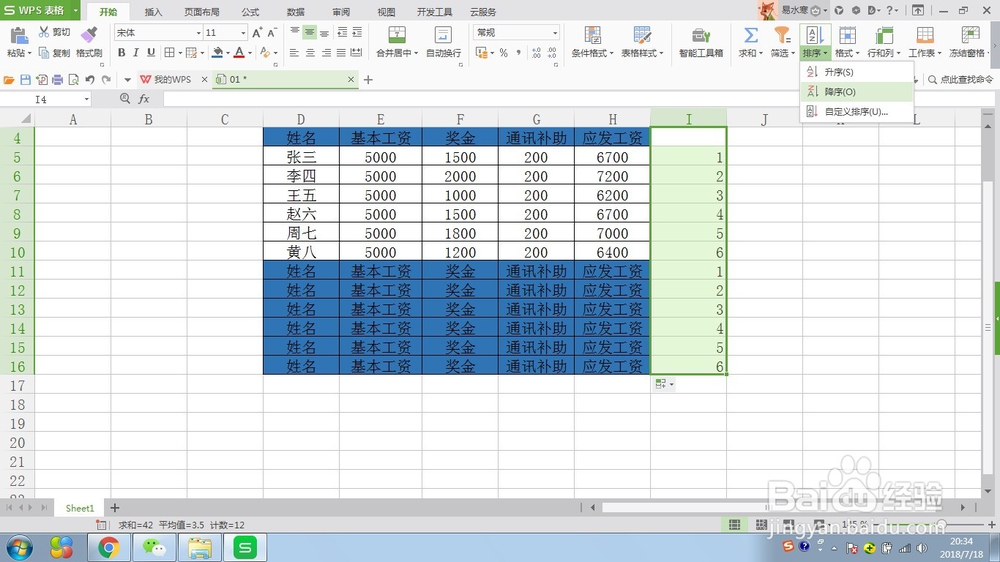
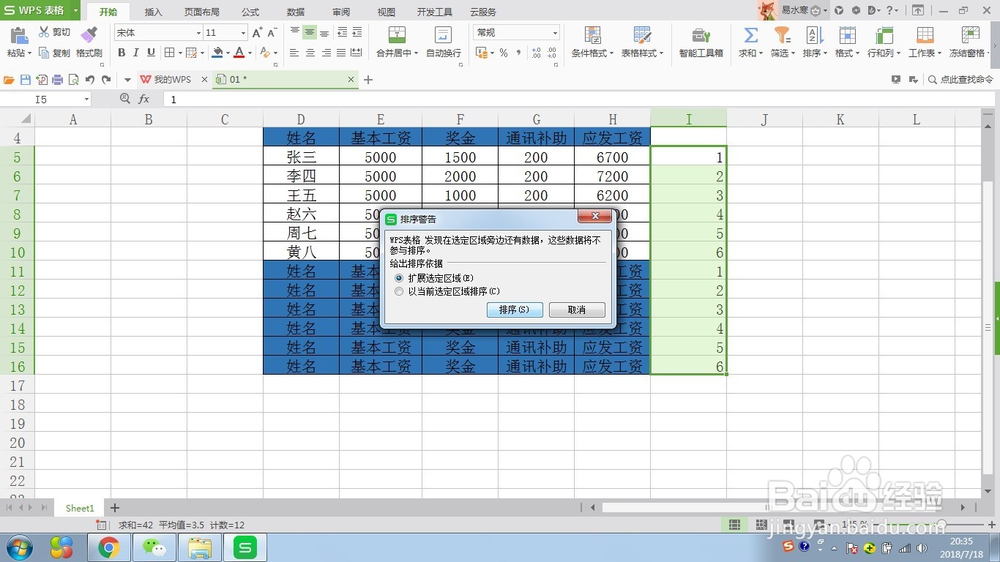
6、选择“扩展到选定区域”,点击确定;
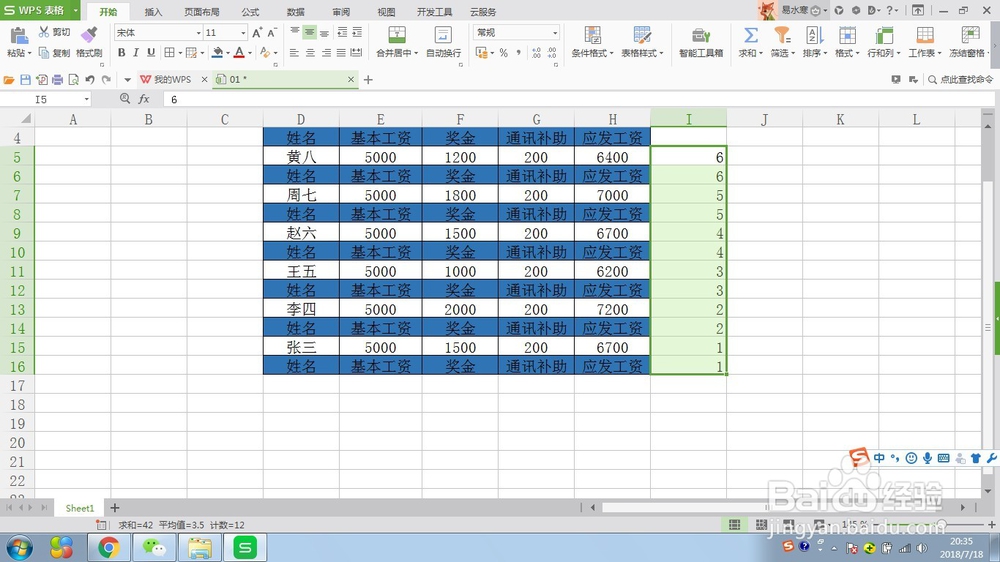
7、根据排序,1和1,2和2等相互对应,删除到编号列,工资条便做好了,打印出来裁剪即可。
时间:2026-04-22 03:55:25
1、首先新建一个WPS表格,输入工资条的表头及员工工资发放情况;
2、在工资表右侧一列输入有大小顺序的数字编号;
3、复制该列数字编号,粘贴到下几行中;
4、复制工资表表头属性栏,粘贴到下面带有数字编号的几行;
5、选择带有数字编号的这一列,点击排序,选择降序;
6、选择“扩展到选定区域”,点击确定;
7、根据排序,1和1,2和2等相互对应,删除到编号列,工资条便做好了,打印出来裁剪即可。
