在Word文档中怎样批量输入序号

 时间:2024-10-17 18:17:46

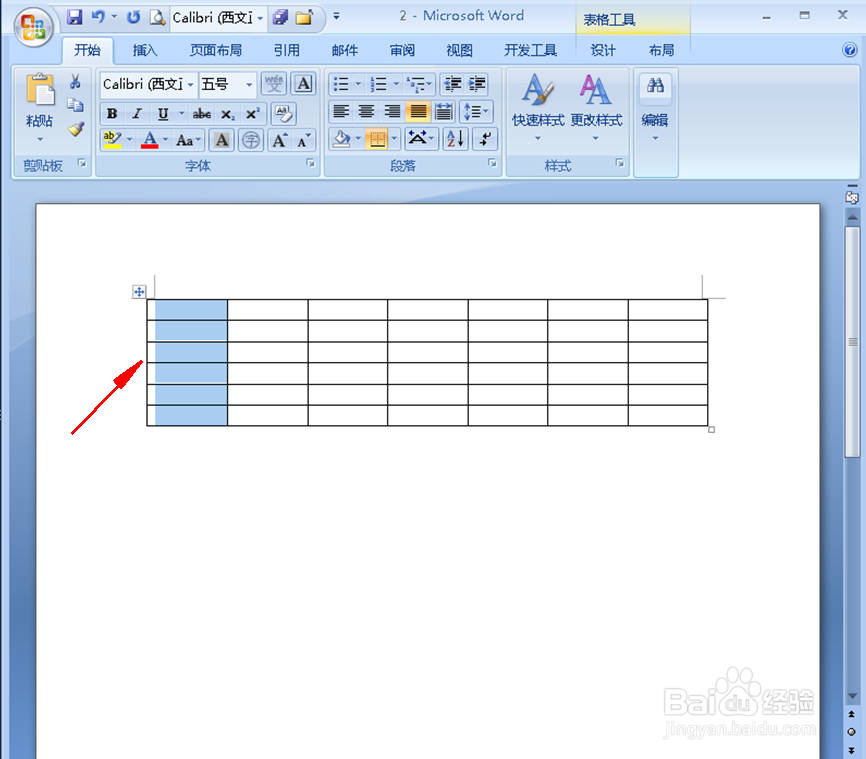
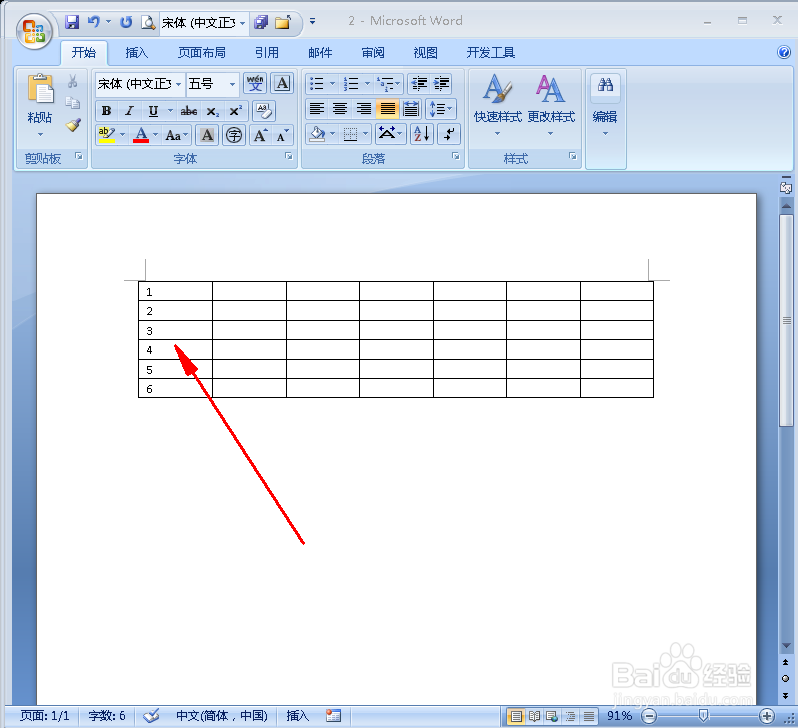
1、首先在Word文档中新建一个表格(如图);

在Word文档中怎样批量输入序号

2、如果需要在第一列填充序号,首先选中第一列表格(如图);

在Word文档中怎样批量输入序号

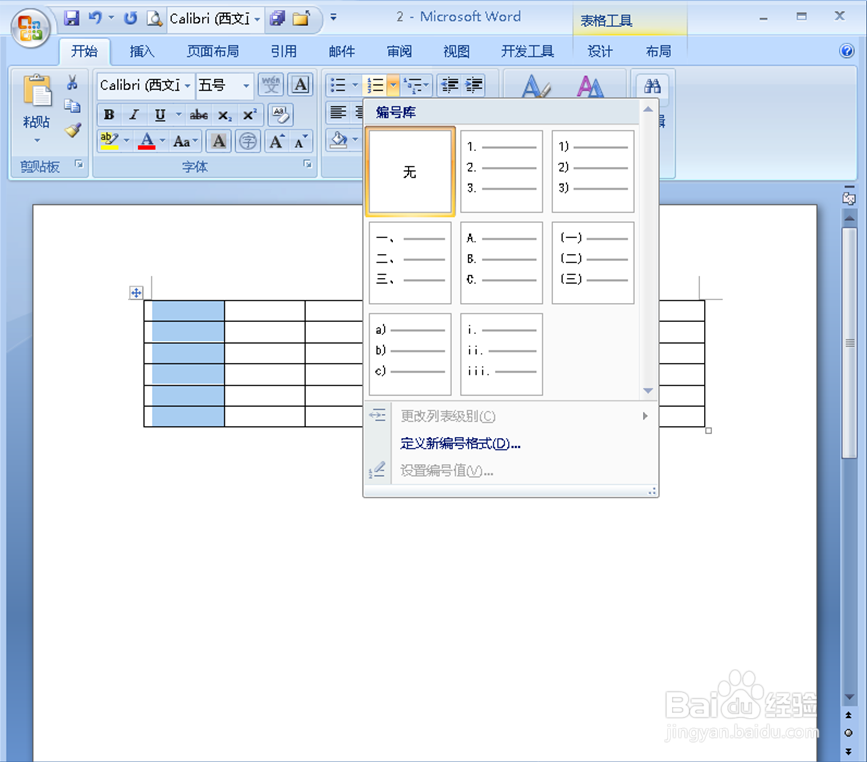
3、然后点击开始菜单栏下的“编号”(如图);

在Word文档中怎样批量输入序号

4、在编号库中选择第一个编号类型(如图);

在Word文档中怎样批量输入序号

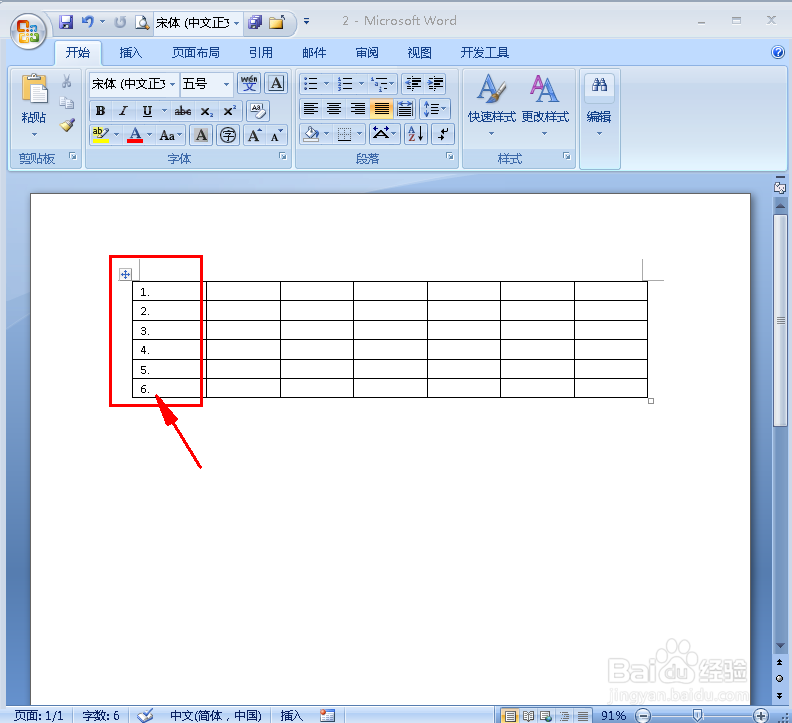
5、此时表格中就会自动填充序号,但是填充的序号后面会有小数点(如图);

在Word文档中怎样批量输入序号

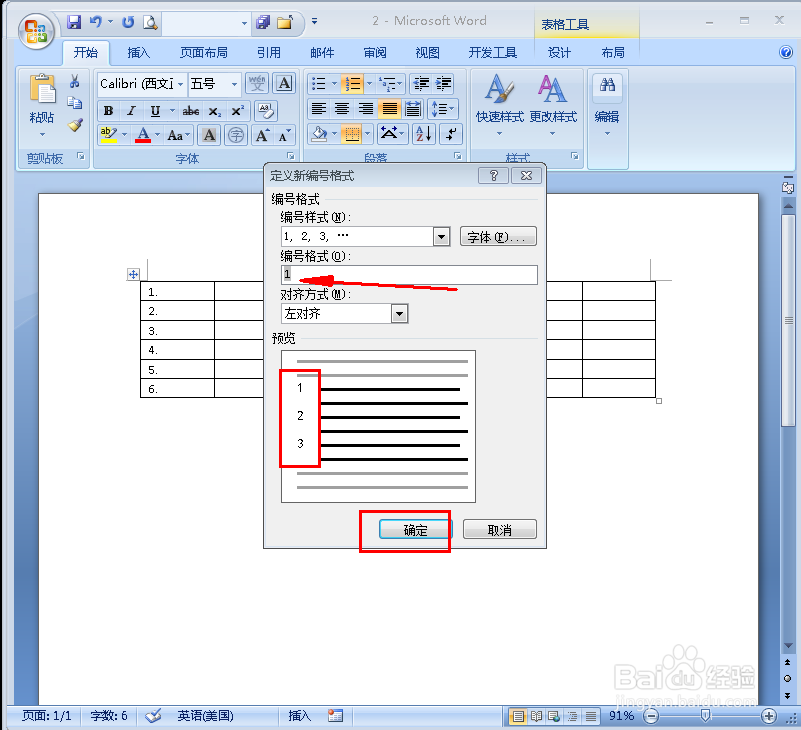
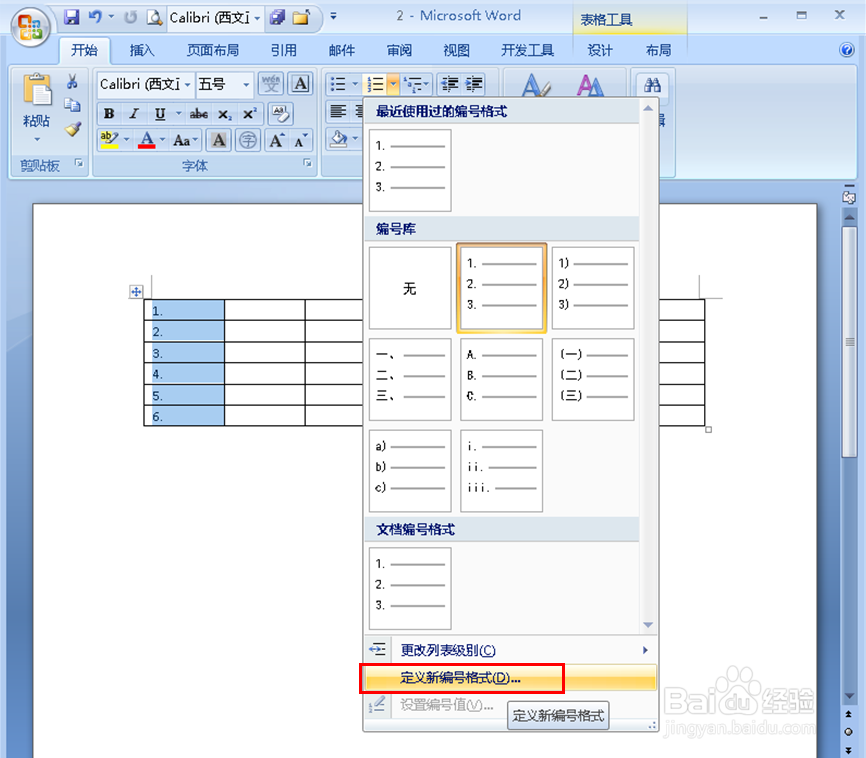
6、如果需要删除序号后面的小数点,首先选中编号列,然后点击“编号”,再点击下方的“定义新编号格式”(如图);
在Word文档中怎样批量输入序号

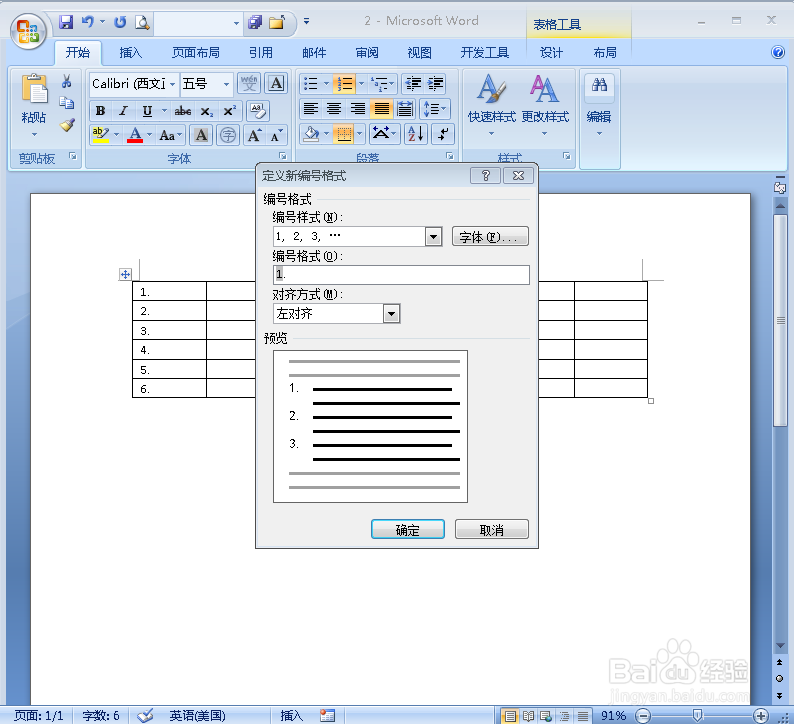
7、可看到“编号格式”那里编号后面有小数点,删除小数点,然后点击确定(如图);
在Word文档中怎样批量输入序号在Word文档中怎样批量输入序号

8、此时表格中的序号后面就不会再有小数点了(如图)。

在Word文档中怎样批量输入序号
  • Word中怎么设置自动生成序号?
  • Word中的编号顺序如何重新统一编排
  • word文档怎样设置在按回车换行后自动出现序号?
  • Word的编号无法选中怎么办?
  • word怎么隔行编号
  • 热门搜索
    华硕手机怎么样 instagram怎么保存图片 网络诈骗怎么追回被骗的钱 怎么复制图片 相提并论的近义词 怎么样才能快速减肥 胸特别小怎么办 宝鸡青铜器博物馆 c罗发型 recognize怎么读