1、点击桌面上的ps图标,打开ps软件。

2、打开一张图片素材作为例子。
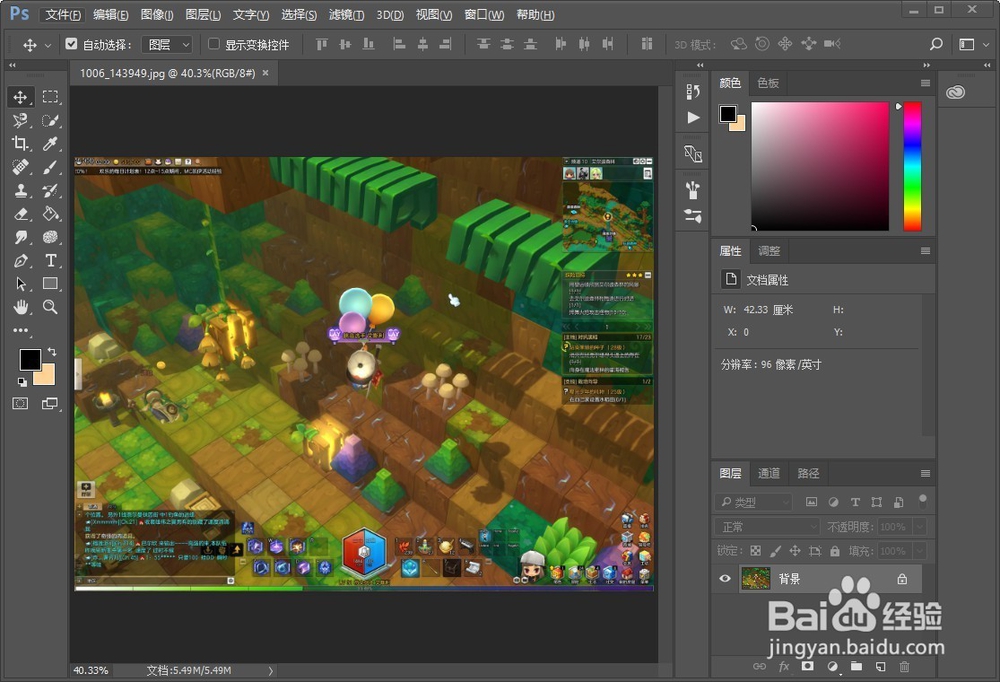
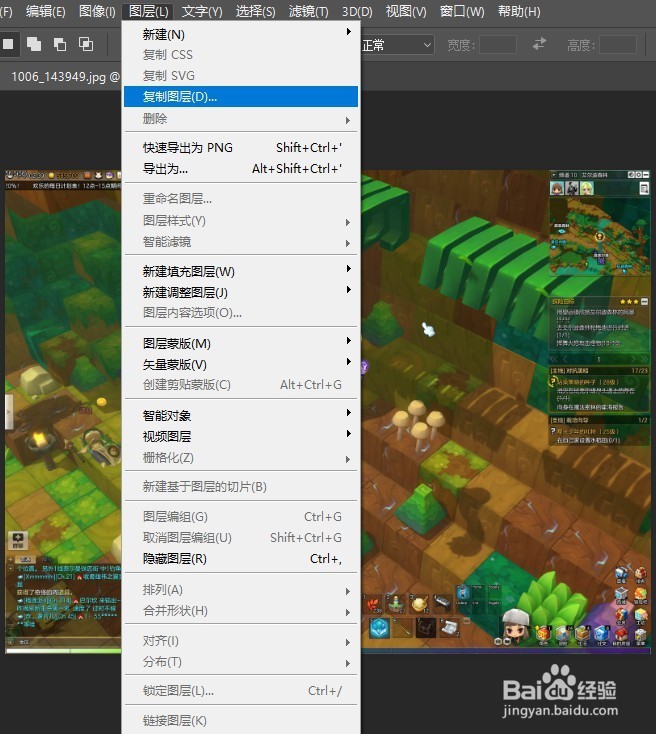
3、复制背景图层。
4、按住ctrl键选择背景图层获得选区。

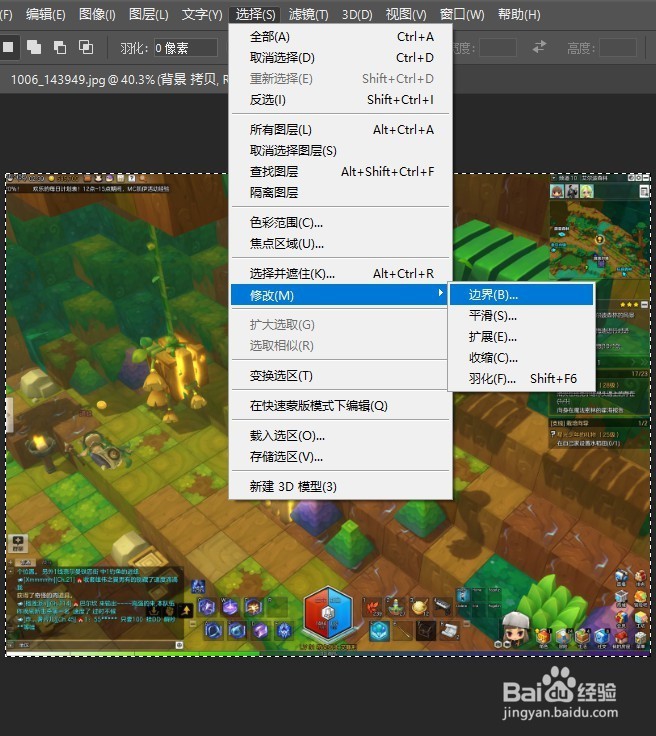
5、点击选择中的修改边界命令。
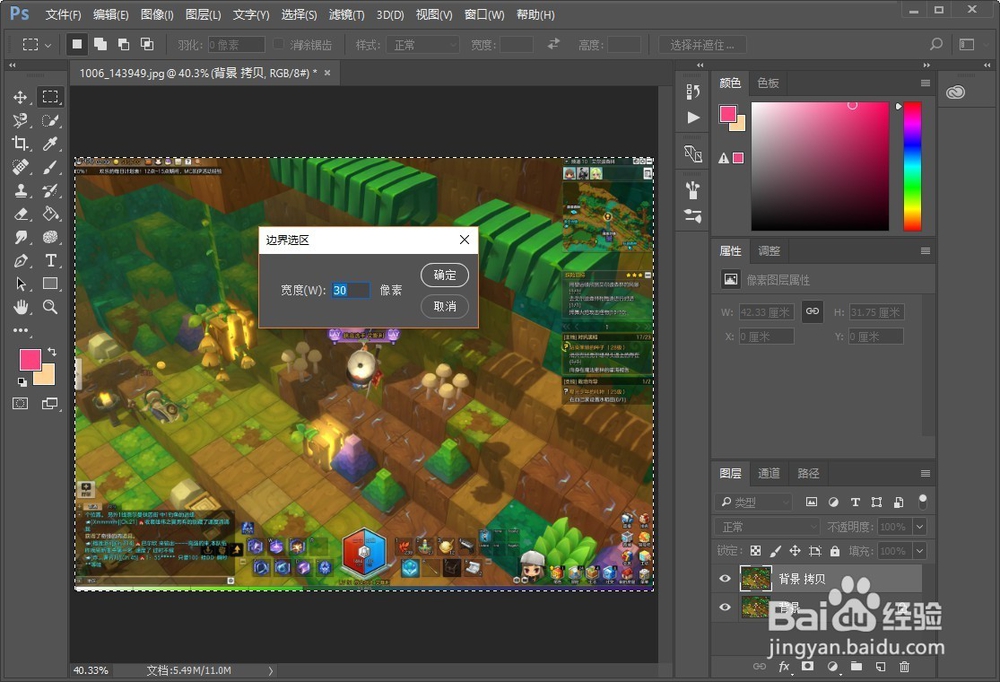
6、将边框设置为30像素。
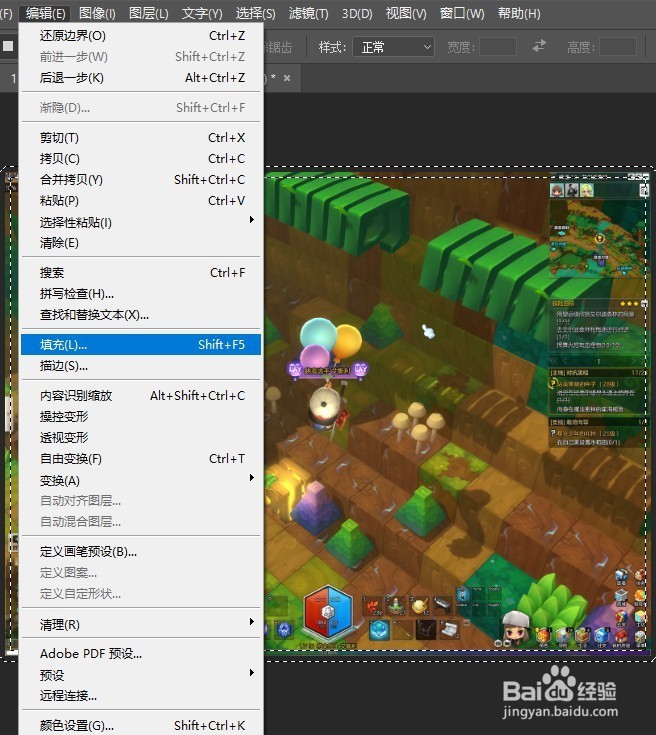
7、点击编辑中的填充命令,填充个人喜欢的颜色。
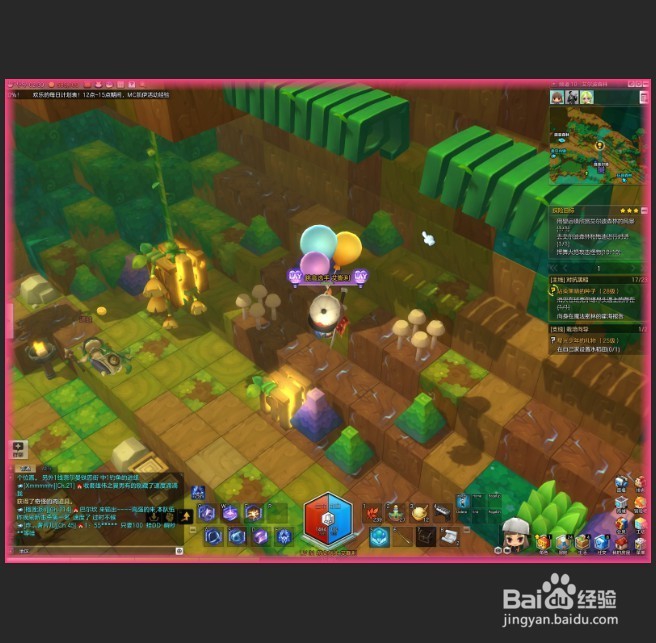
8、完成简单边框的制作。
时间:2026-04-22 01:01:21
1、点击桌面上的ps图标,打开ps软件。
2、打开一张图片素材作为例子。
3、复制背景图层。
4、按住ctrl键选择背景图层获得选区。
5、点击选择中的修改边界命令。
6、将边框设置为30像素。
7、点击编辑中的填充命令,填充个人喜欢的颜色。
8、完成简单边框的制作。
