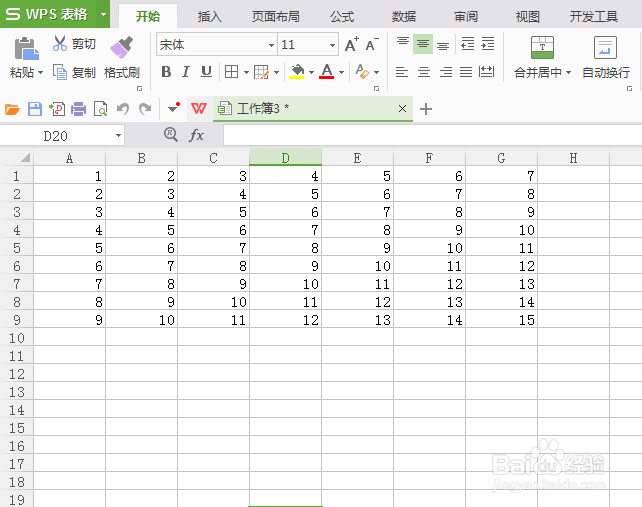
1、打开一张wps表格文档。
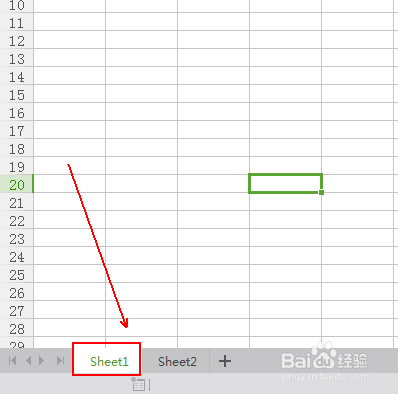
2、在其下方右击这个工作表。
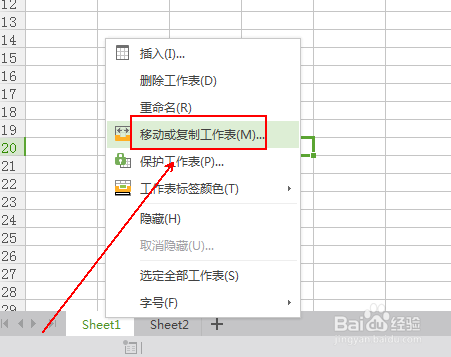
3、在弹出的菜单列表中单击“移动或复制工作表”选项。
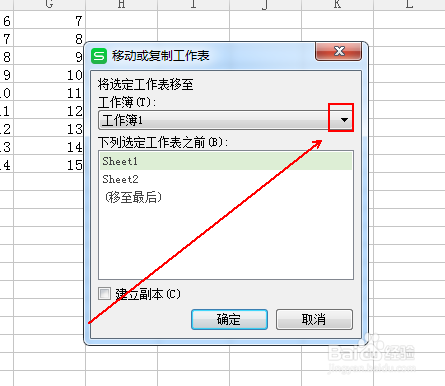
4、点击“移动或复制工作表”窗口下方的“工作簿”右侧的倒三角。
5、在弹出的菜单列表中单击“新工作簿”选项。
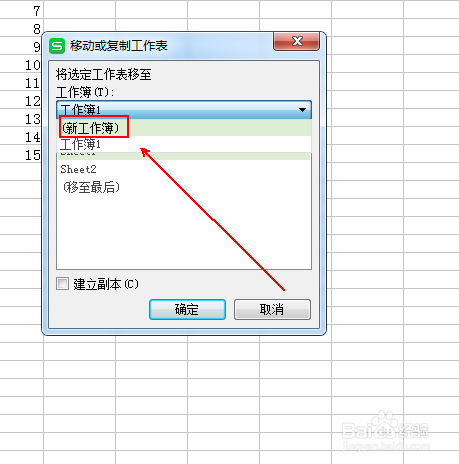
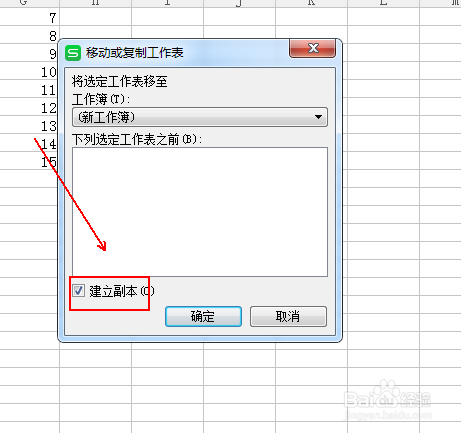
6、勾选“移动或复制工作表”窗口下方的“建立副本”选项。
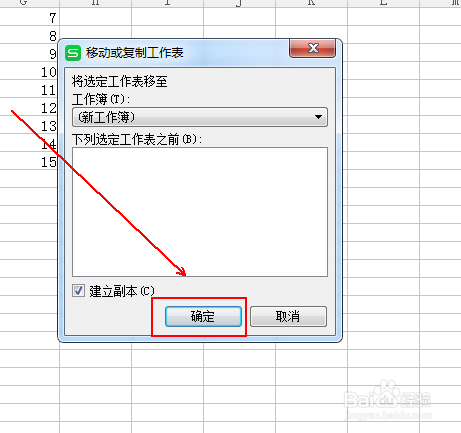
7、单击“移动或复制工作表”下方的“确定”按钮。
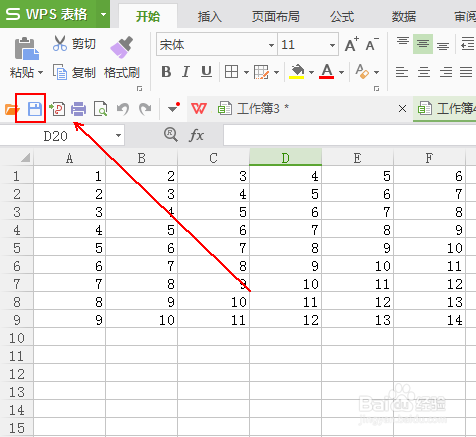
8、在新的工作簿的工具栏上点击“保存”按钮进行保存即可。
时间:2026-04-24 01:52:34
1、打开一张wps表格文档。
2、在其下方右击这个工作表。
3、在弹出的菜单列表中单击“移动或复制工作表”选项。
4、点击“移动或复制工作表”窗口下方的“工作簿”右侧的倒三角。
5、在弹出的菜单列表中单击“新工作簿”选项。
6、勾选“移动或复制工作表”窗口下方的“建立副本”选项。
7、单击“移动或复制工作表”下方的“确定”按钮。
8、在新的工作簿的工具栏上点击“保存”按钮进行保存即可。
