如何利用Axure RP 8设计软件按钮控制数学函数

 时间:2026-02-13 21:37:55

1、第一步,打开Axure RP 8软件,在元件库中找到“文本框”,拖两个到画布上,如下图所示:

如何利用Axure RP 8设计软件按钮控制数学函数

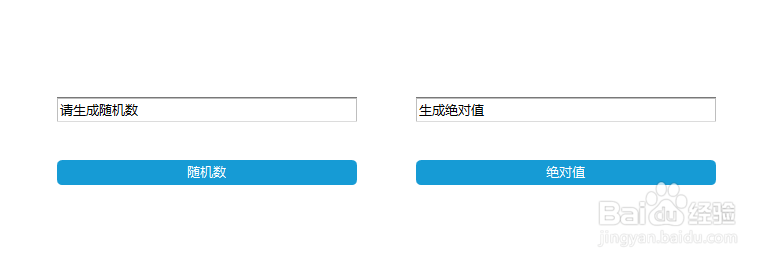
2、第二步,再在文本框下方添加两个按钮,分别为随机数、绝对值,并给文本框和按钮添加名称,如下图所示:
如何利用Axure RP 8设计软件按钮控制数学函数

3、第三步,选中“随机数”按钮,添加动作“设置文本”,选中随机数文本框,插入随机数函数,如下图所示:

如何利用Axure RP 8设计软件按钮控制数学函数

4、第四步,插入随机数函数后,勾选随机数输入译改缝框,如下图所示:

如何利用Axure RP 8设计软件按钮控制数学函数

5、第五步,选中“绝对值”按钮,添加鼠标单击时用例,并打开插入变量或函数窗口,如下图所示:

如何利用Axure RP 8设计软件按钮控制数学函数

6、第六步,插入绝散译对值函数,确定后勾选绝对值文本框,如下图所示:

如何利用Axure RP 8设计软件按钮控制数学函数

7、第七步,预览该静态模型界面,并点击“随机数”和“绝对值”按钮查看两个输彩露入框的效果,如下图所示:

如何利用Axure RP 8设计软件按钮控制数学函数

  • 如何利用Axure RP 8创建下拉框
  • HTML中fix固定定位怎么用
  • Axure设计:简单的图片细节局部放大
  • Animate如何快速制作弹性运动效果
  • 即时设计矢量怎样编辑
  • 热门搜索
    安徽国际商务职业学院怎么样 忘记锁屏图案怎么办 年终奖个税怎么算 恒山在哪里 怎么样申请qq号 吴尊是哪里人 粤y是哪里的车牌 核桃哪里产的最好 刚刚哪里发生了地震 如何混合喂养