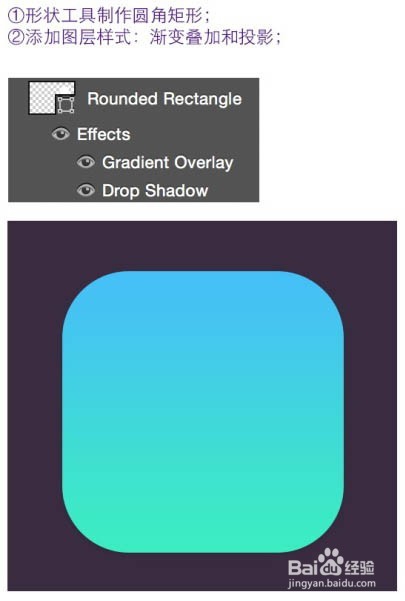
1、新建大小自定的画布,用形状工具制作圆角矩形。
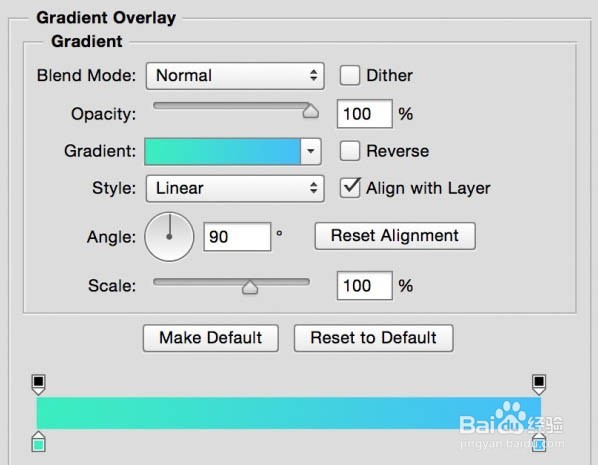
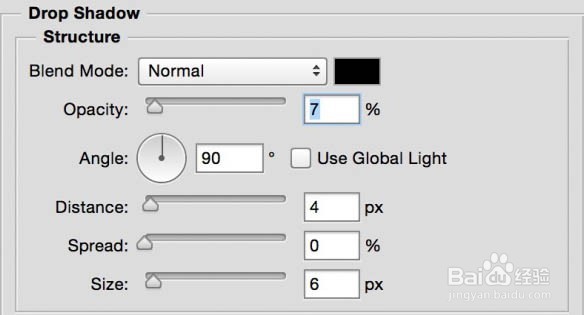
添加图层样式:渐变叠加和投影,参数及效果如下图。
2、分三个图层做中间的形状绘制,其对应图层如下图。
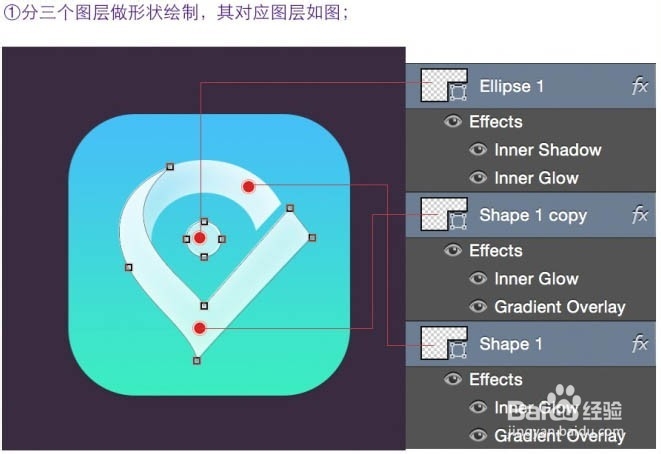
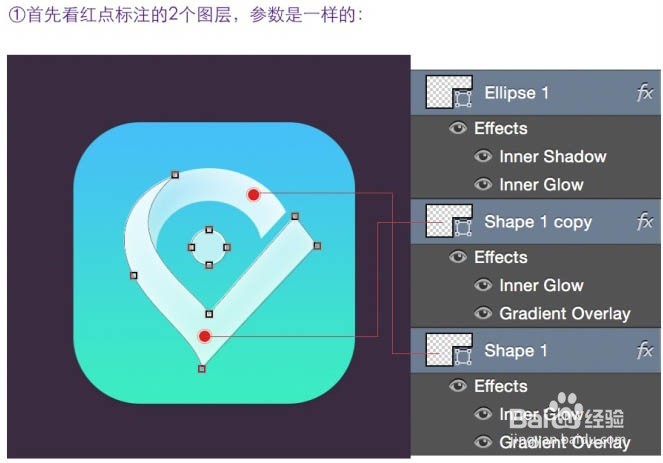
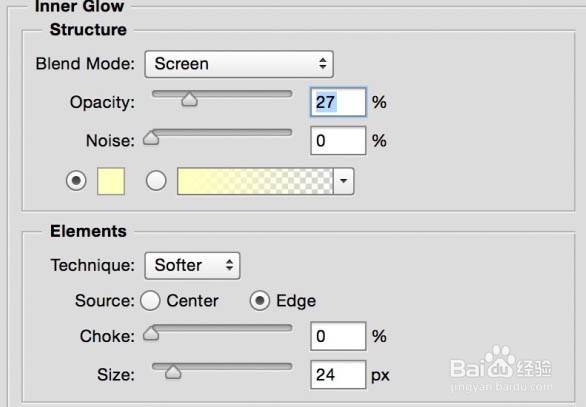
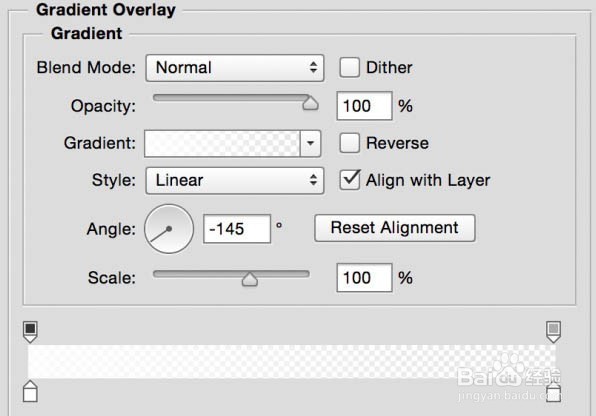
3、首先看红点标注的2个图层,参数是一样的。
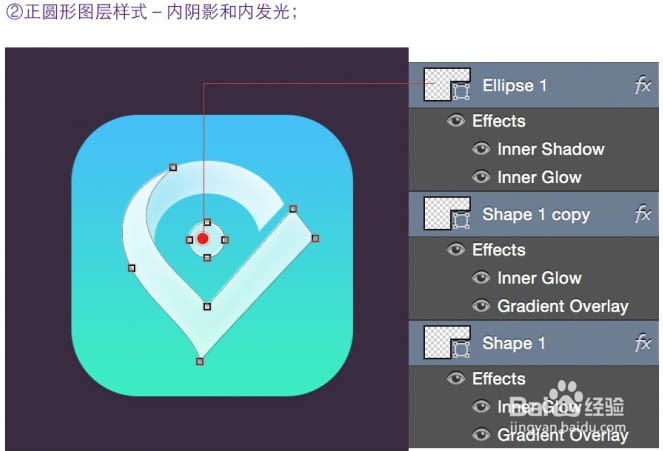
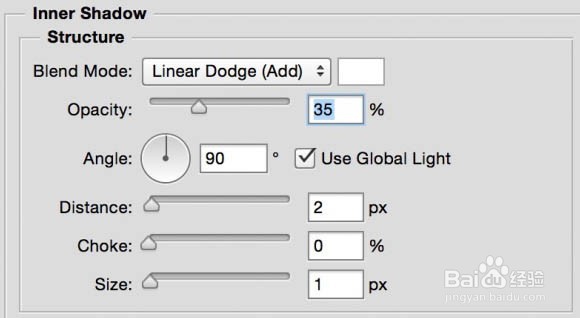
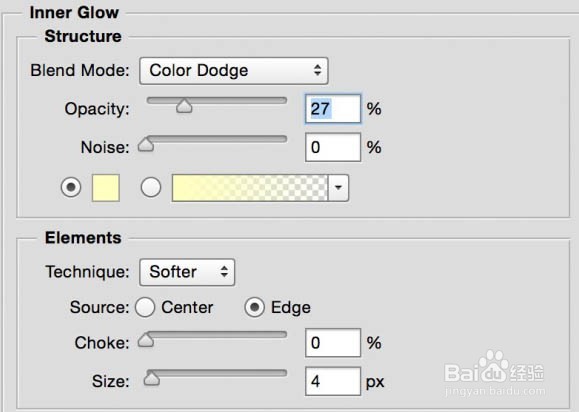
4、正圆形图层样式:内阴影和内发光。
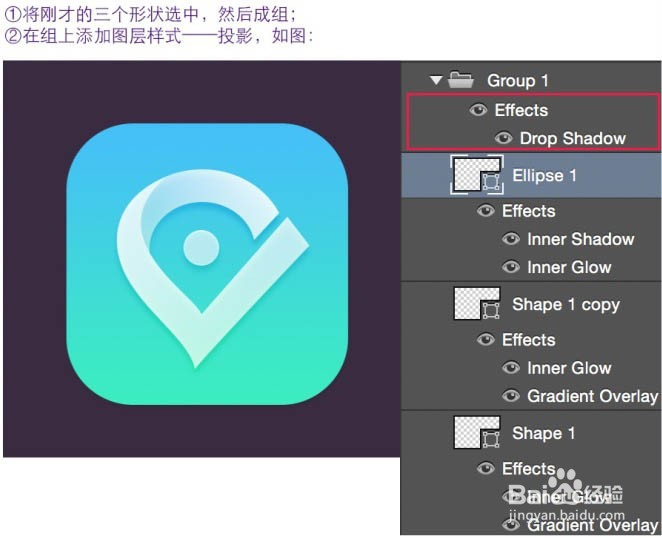
5、将刚才的三个形状选中,然后成组。
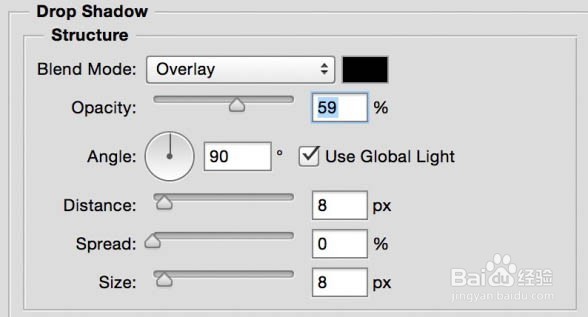
6、在组上添加图层样式:投影,如下图。
7、最终效果及其它类似效果:

时间:2026-04-23 04:20:19
1、新建大小自定的画布,用形状工具制作圆角矩形。
添加图层样式:渐变叠加和投影,参数及效果如下图。
2、分三个图层做中间的形状绘制,其对应图层如下图。
3、首先看红点标注的2个图层,参数是一样的。
4、正圆形图层样式:内阴影和内发光。
5、将刚才的三个形状选中,然后成组。
6、在组上添加图层样式:投影,如下图。
7、最终效果及其它类似效果:
