1、新建一个名为PS矩形选框工具的文档,大小为500*500像素,点击确定就可了。

2、点击完确定以后出来一个大小为500*500像素的白色画布,如图所示。

3、接下来选择,矩形选框工具在背景图层上面画一个巨型选区。如下图所示。
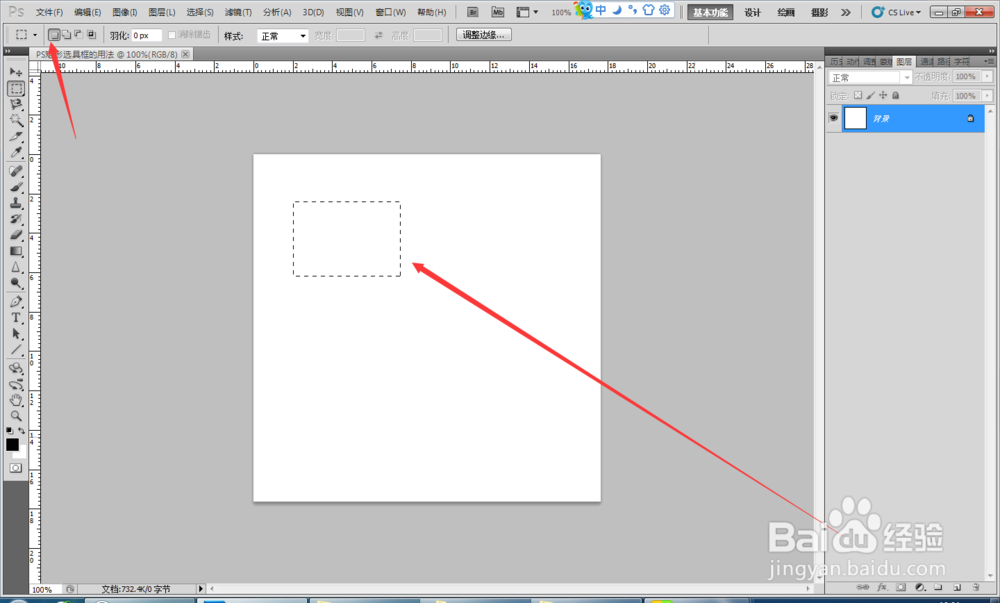
4、然后选择矩形相加,如图箭头所示,在画一个矩形框,两个矩形框就相加在一起了。
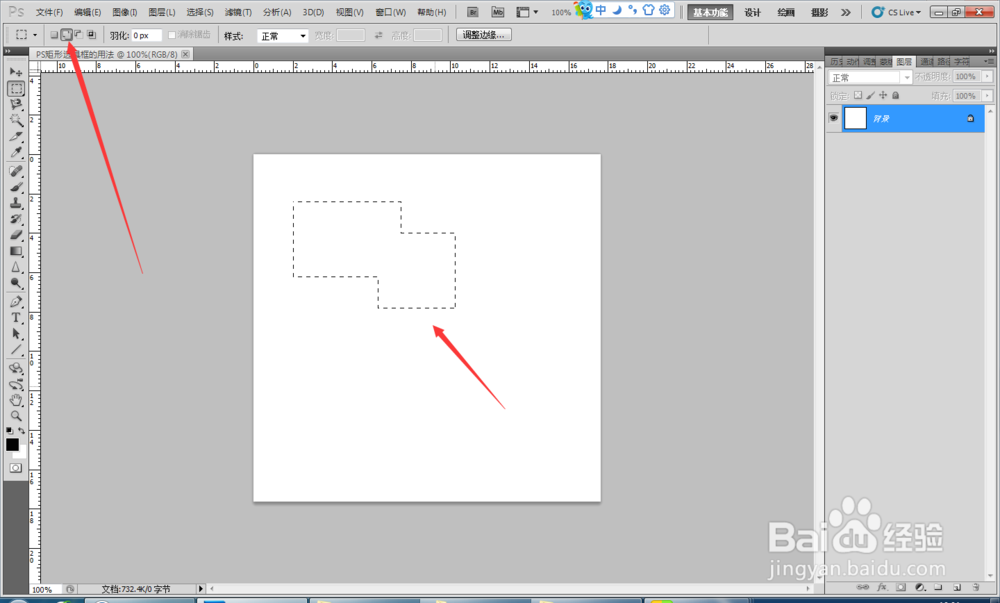
5、选择矩形相减,如图箭头所示,在画一个矩形框,两个矩形就减去了一部分,如图所示。
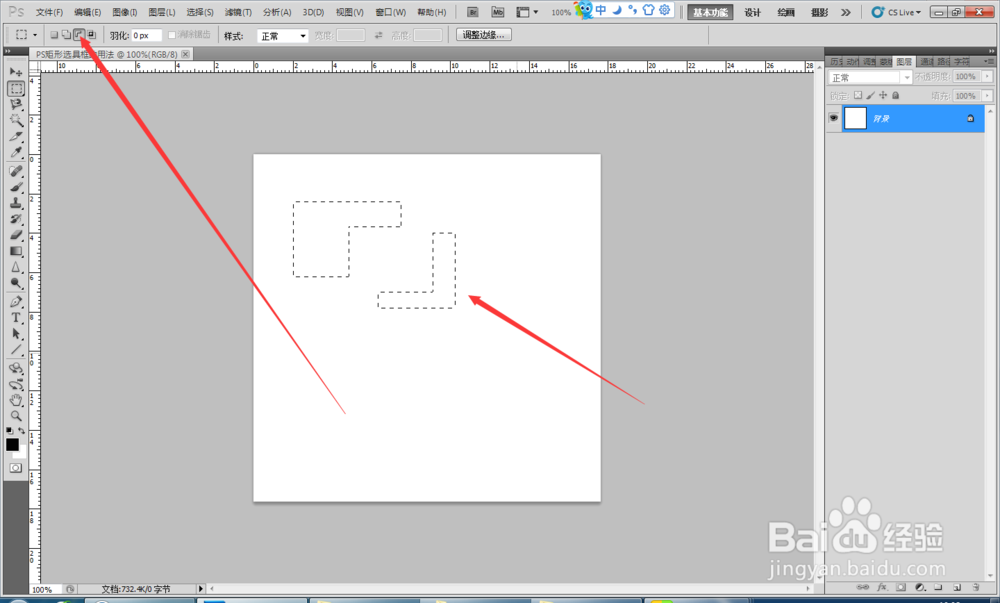
6、选择矩形取共同,如箭头所示,在画一个矩形框,两个矩形框就只有相交的部分留了下来如图所示。

时间:2026-04-22 05:13:11
1、新建一个名为PS矩形选框工具的文档,大小为500*500像素,点击确定就可了。
2、点击完确定以后出来一个大小为500*500像素的白色画布,如图所示。
3、接下来选择,矩形选框工具在背景图层上面画一个巨型选区。如下图所示。
4、然后选择矩形相加,如图箭头所示,在画一个矩形框,两个矩形框就相加在一起了。
5、选择矩形相减,如图箭头所示,在画一个矩形框,两个矩形就减去了一部分,如图所示。
6、选择矩形取共同,如箭头所示,在画一个矩形框,两个矩形框就只有相交的部分留了下来如图所示。
