1、打开word2007;
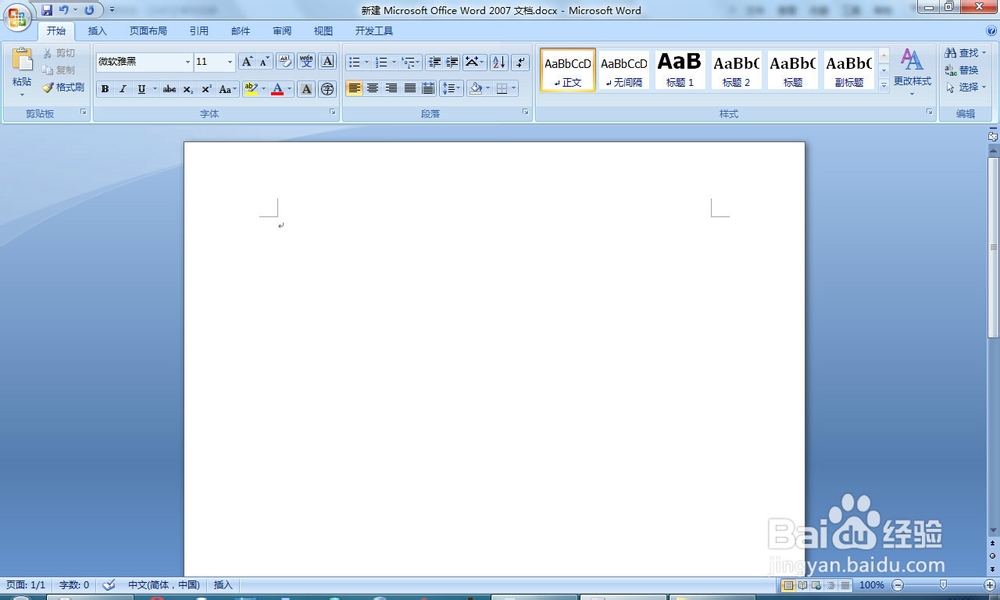
2、点击“插入”选项卡;

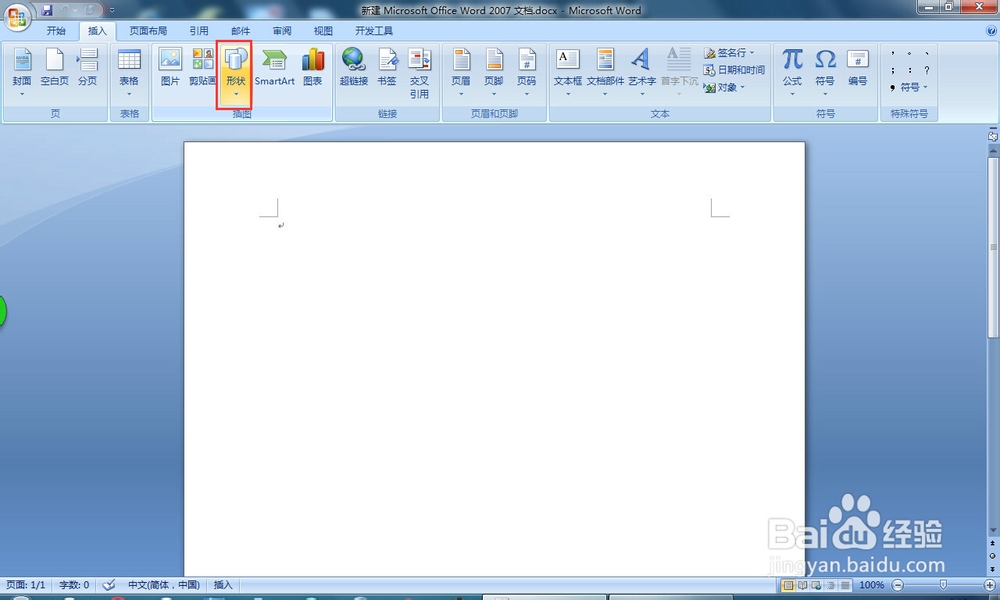
3、找到“插图”工具栏组,选择“形状”
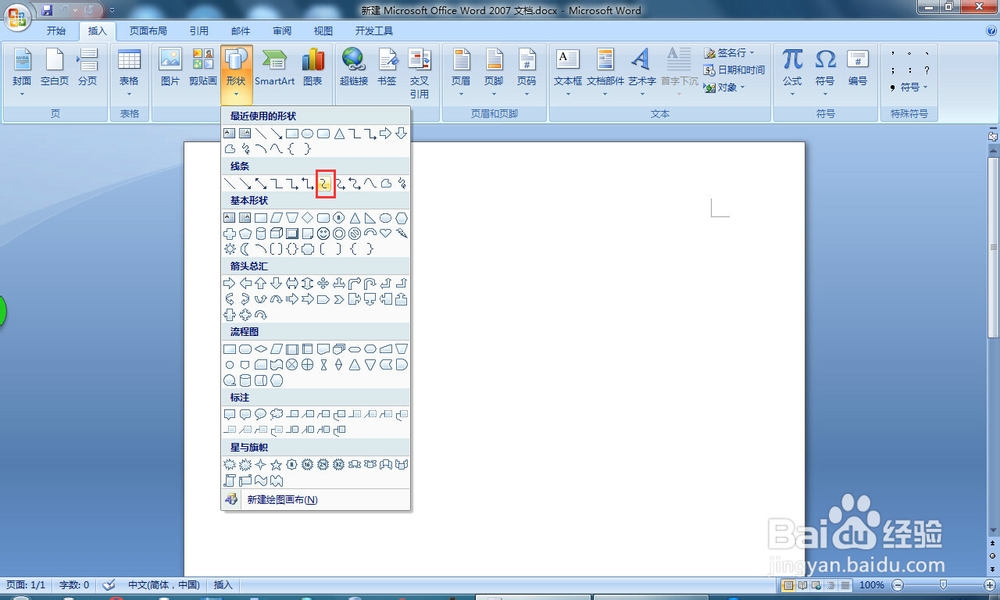
4、在弹出的下拉列表中找到“线条”栏,找到“肘型曲线连接符”,用鼠标左键单击该工具;
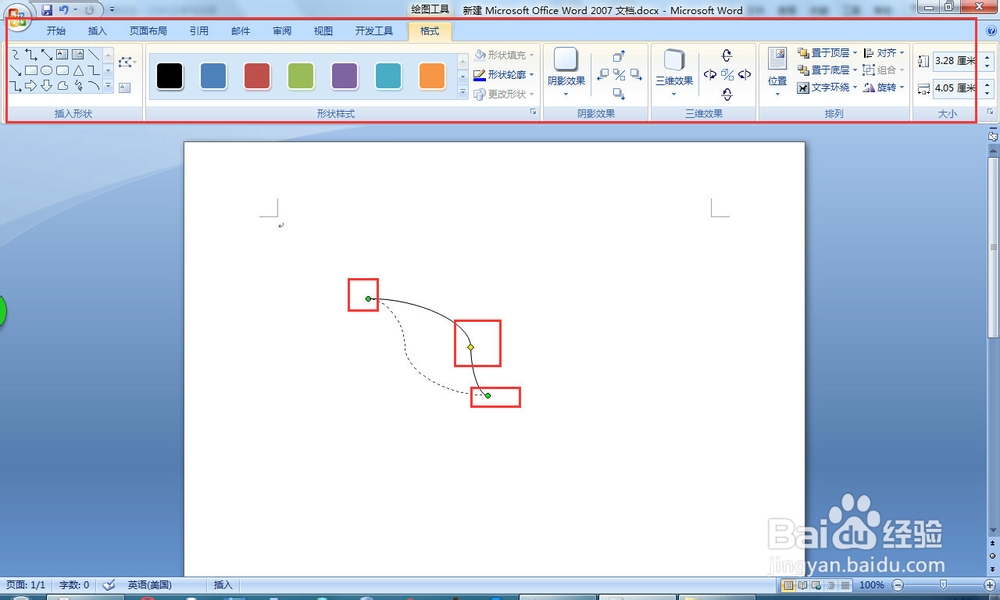
5、回到word编辑区,光标变成十字形,在空白处单击,按钮鼠标左键不放,拖动,释放鼠标,可以绘制出一条“肘型曲线连接符”;
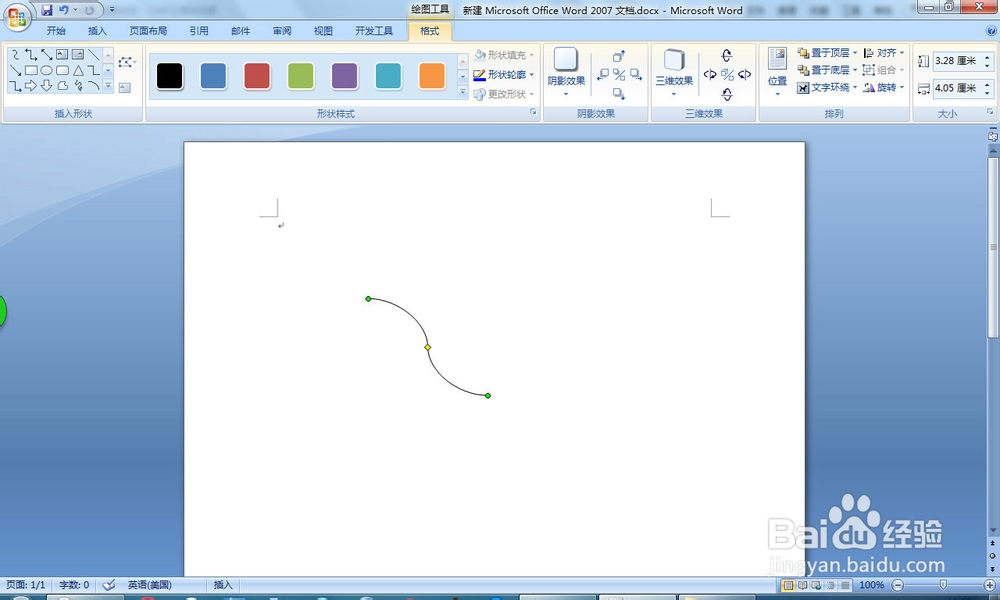
6、通过调节两端的控制点,可以改变线段的长度和角度,系统自动切换到形状格式选项卡,可以设置形状的颜色,线条的粗细等。
时间:2026-04-25 09:08:08
1、打开word2007;
2、点击“插入”选项卡;
3、找到“插图”工具栏组,选择“形状”
4、在弹出的下拉列表中找到“线条”栏,找到“肘型曲线连接符”,用鼠标左键单击该工具;
5、回到word编辑区,光标变成十字形,在空白处单击,按钮鼠标左键不放,拖动,释放鼠标,可以绘制出一条“肘型曲线连接符”;
6、通过调节两端的控制点,可以改变线段的长度和角度,系统自动切换到形状格式选项卡,可以设置形状的颜色,线条的粗细等。
